Video-ohje statushavaintojen kirjaamisesta täältä.
HUOM! Ohjevideo voi näyttää erilaiselta kuin nykyinen käytössäsi oleva AssisDent-versio. Toiminnallisuudet ovat kuitenkin nykyversiota vastaavat.
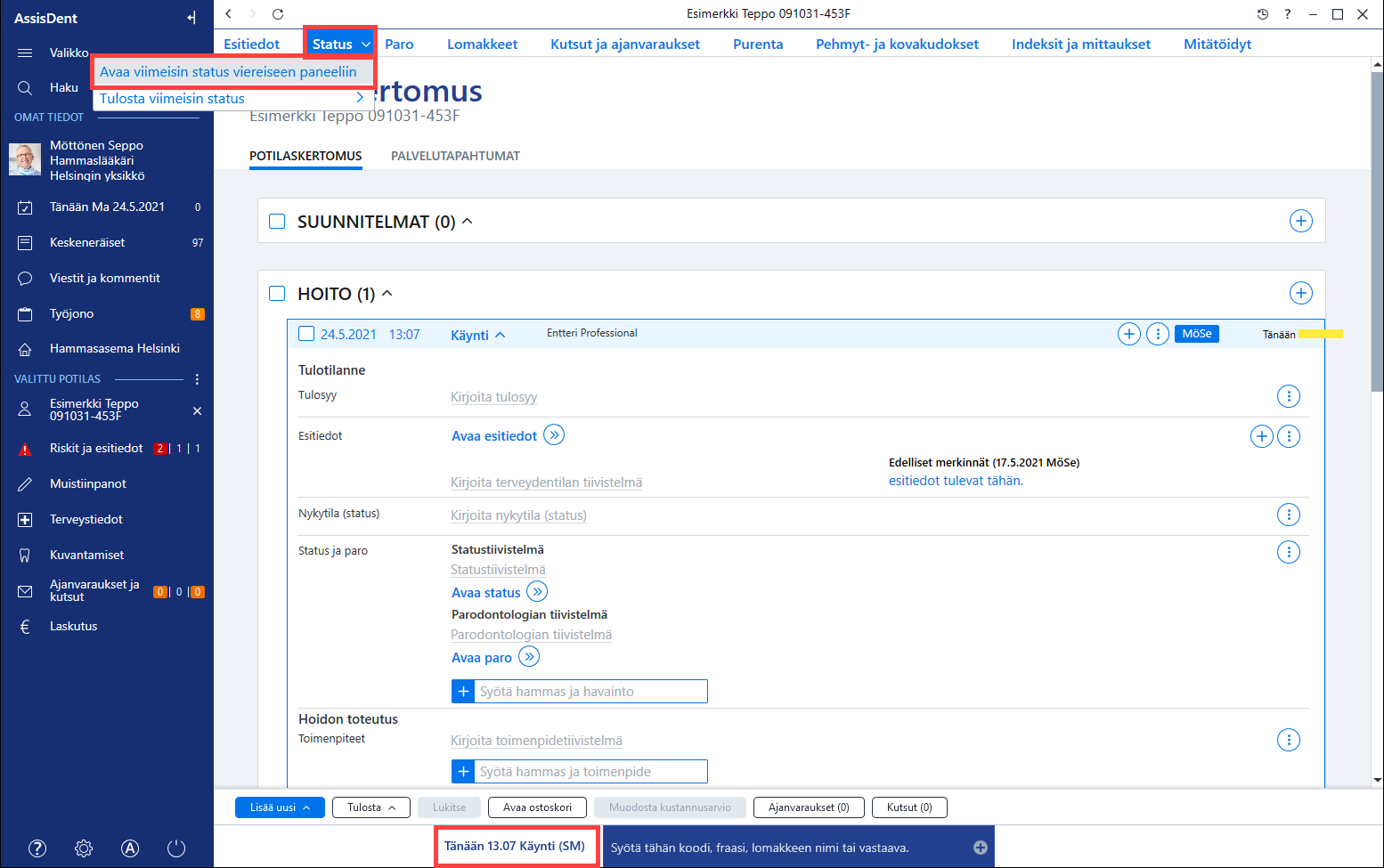
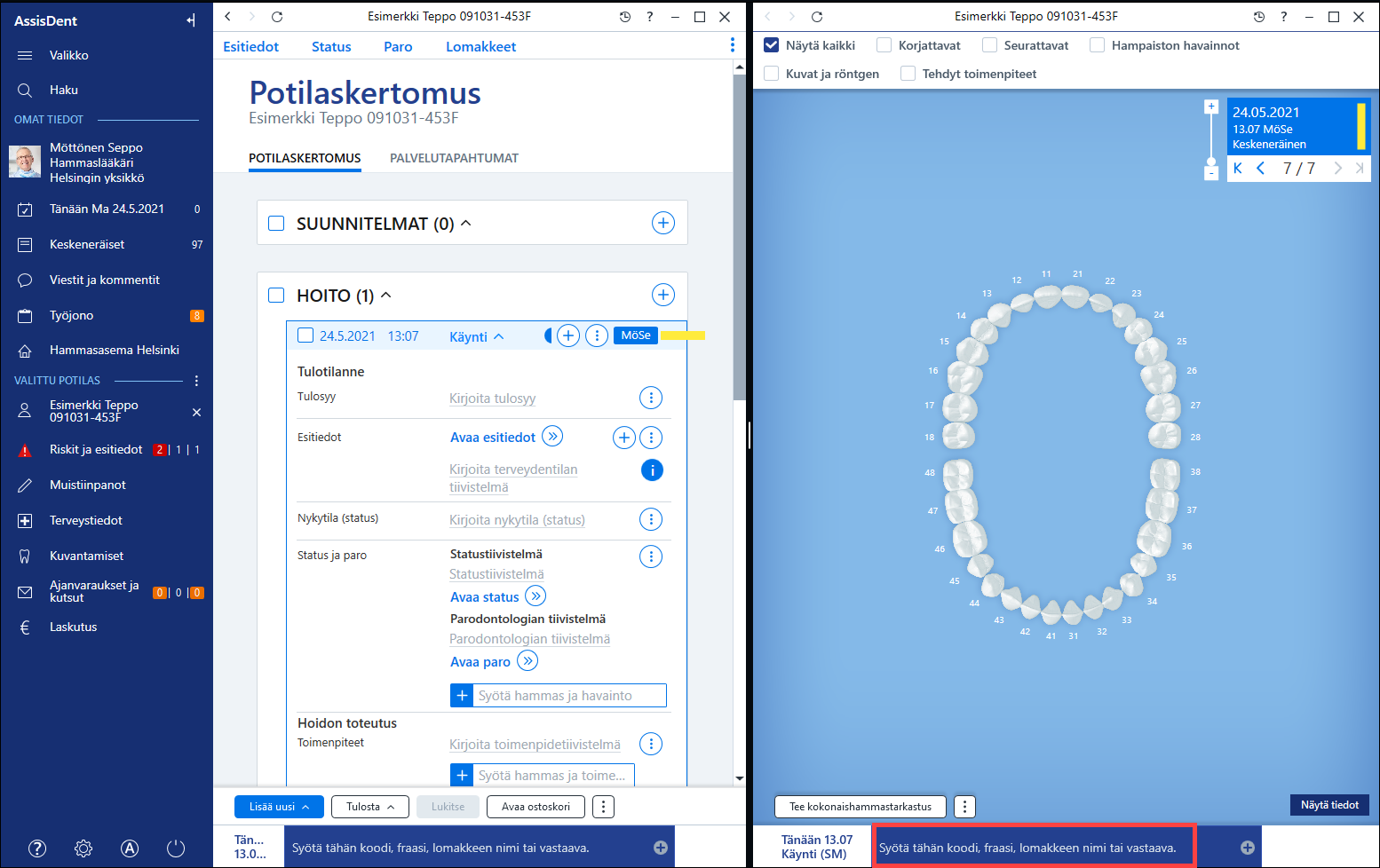
Hammaskaari-näkymä voidaan avata potilaskertomuksen yläreunasta Status-painikkeesta tai klikkaamalla käynniltä Avaa Status. Jotta status voidaan avata ensimmäisen kerran, tulee ensin avata käynti. Aktiivinen käynti, jolle status havaintoja ollaan kirjaaamssa myös ruudun alareunassa pikasyöttövalikon vieressä.
Sisällysluettelo:
1. Merkintöjen luonti
5. Statuksen muuttaminen lapsen tai aikuisen suuksi
6. CPI ja hammaskaaren tiivistelmä
7. CPI-arvon syöttäminen pikasyötön kautta
8. CPI-arvon syöttäminen Indeksit ja mittaukset -välilehdeltä
10. Yleisimmät pikasyöttömerkinnät
Merkintöjen luonti
Havaintoja voidaan kirjata statukselle esimerkiksi pikasyöttökentän kautta. Yleisimpien havaintojen lyhennekoodit löytyvät täältä.
Mikäli halutaan kirjata myös esim. toimenpiteitä, tulee statuksen pikasyötöstä poistaa rajaus tai käyttää potilaskertomuksen pikasyöttöä.
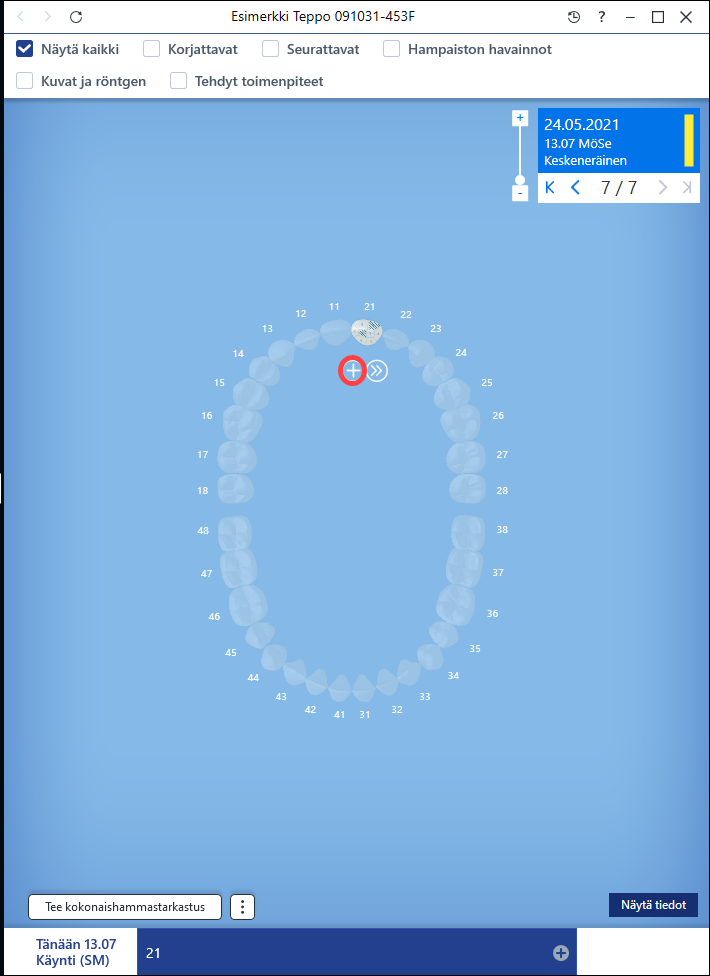
Havaintoja voidaan vaihtoehtoisesti merkitä myös hiirellä. Klikataan statuksessa hammasta tai hampaan pintoja ja painetaan +-painiketta. Tällöin aukeaa lista, josta voidaan valita havainto tai toimenpide hampaalle.
Jos halutaan tehdä yksi merkintä useampaan hampaaseen (esim. silta- tai proteesi-havainto) hampaat voidaan valita pitämällä Ctrl-näppäin pohjassa ja klikkaamalla hampaita.
+-painikkeesta avautuvaan listaan voidaan määrittää suosikkimerkintöjä, laittamalla tähtimerkin merkinnän eteen.
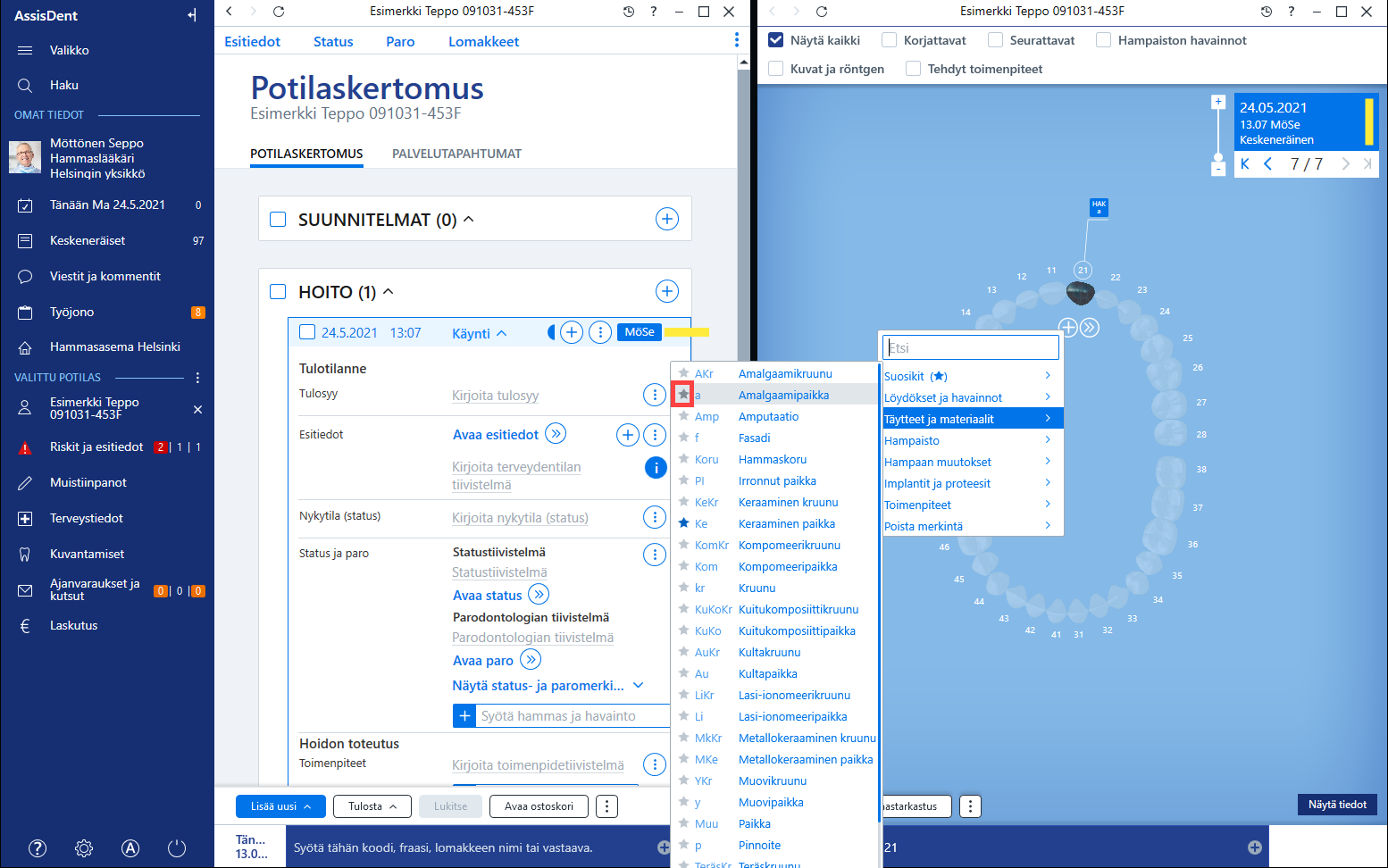
Tämän jälkeen merkintä tulee näkyville Suosikit-kohtaan.
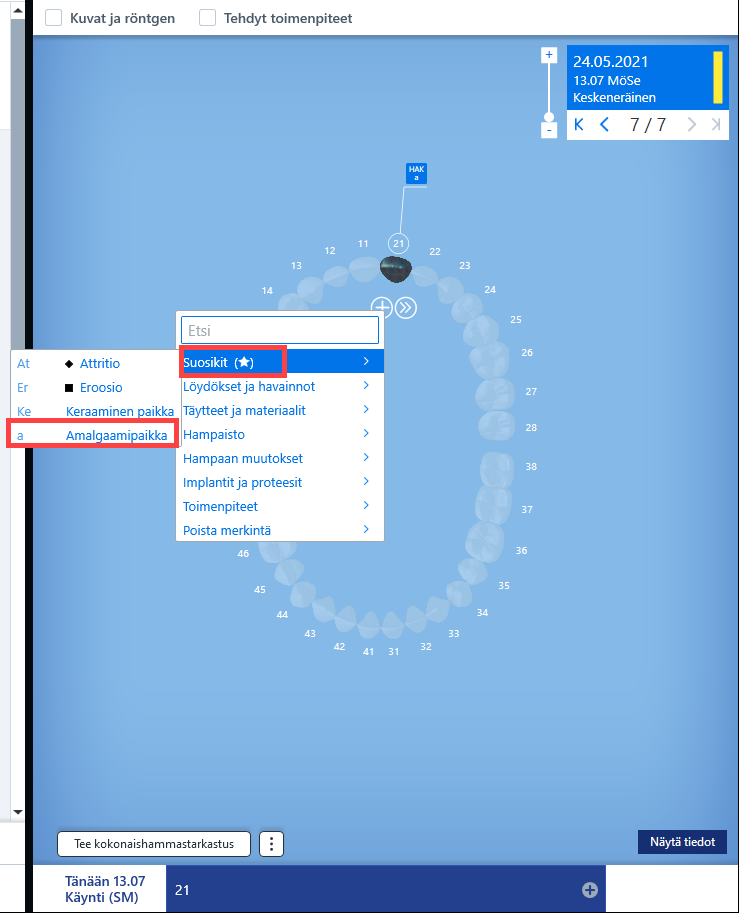
Kaikki statukselle tehdyt merkinnät tallentuvat heti ja merkinnät tulevat näkyviin myös potilaskertomukselle.
Merkintöjen muokkaus
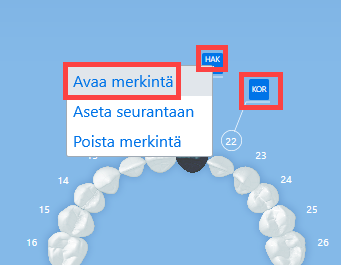
Merkintöjä voidaan muokata klikkaamalla statuksella näkyviä merkintäruutuja ja valitsemalla Avaa merkintä. Esimerkiksi, jos halutaan vaihtaa paikkaustoimenpiteen täytemateriaalia tai pintoja, klikataan TÄY-ruutua ja valitaan Avaa merkintä.
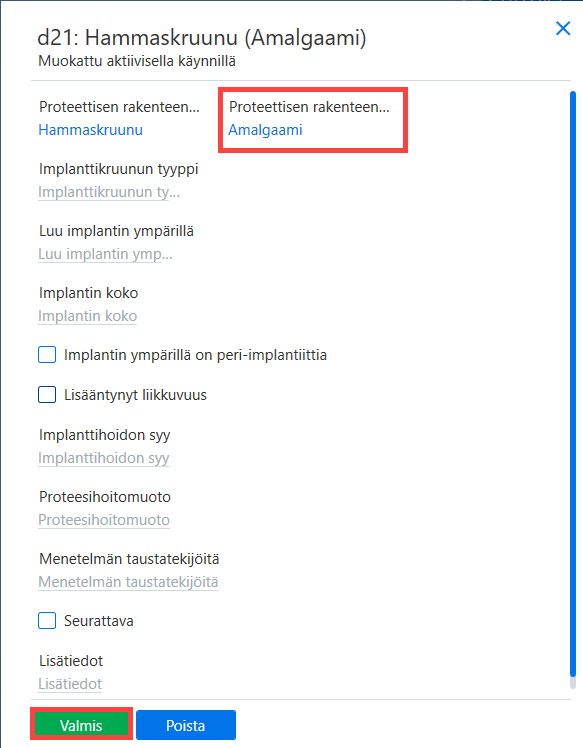
Tällöin aukeaa dialogi, josta voidaan vaihtaa täytemateriaalia ja pintoja. Lisäksi merkinnälle voidaan kirjoittaa lisätietoja. Lopuksi hyväksytään muutokset klikkaamalla Valmis-painiketta.
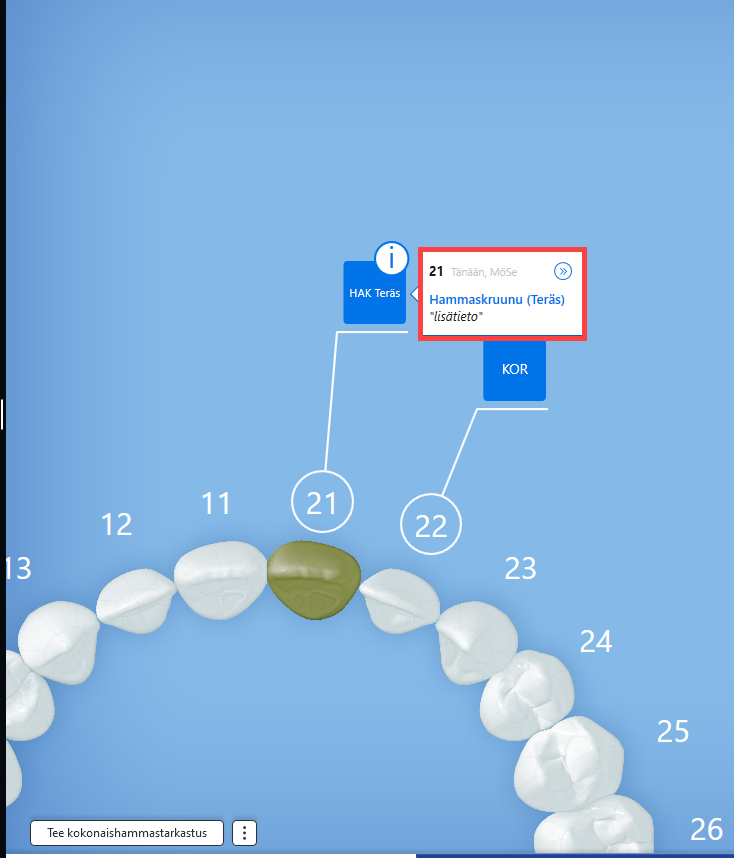
Merkinnöille lisätyt lisätiedot näkyvät statuksella i-kuvakkeena.
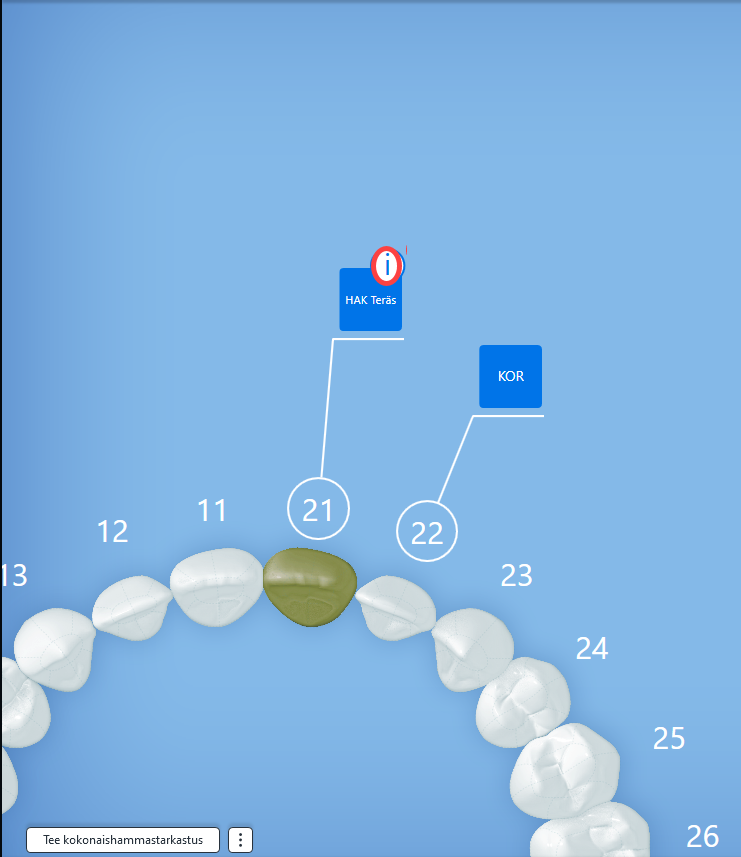
Viemällä hiiren osoitin merkintäruudun päälle, saadaan esille kaikki kyseisen hampaan merkinnät ja merkintöjen lisätiedot.
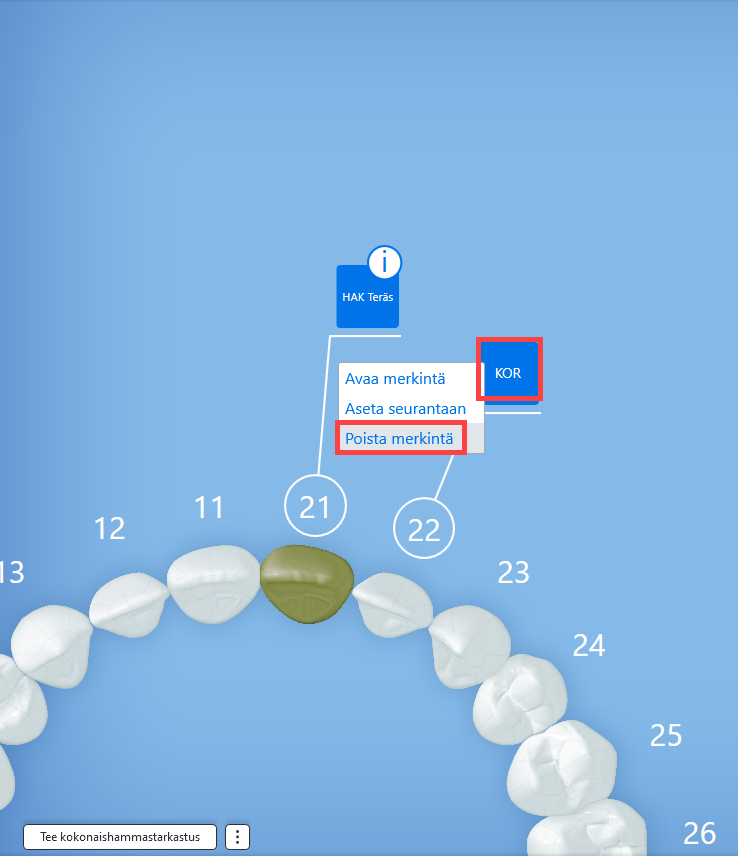
Merkintöjen poisto
Statuksella näkyviä merkintöjä voidaan poistaa klikkaamalla merkintäruutua ja klikkaamalla Poista merkintä.
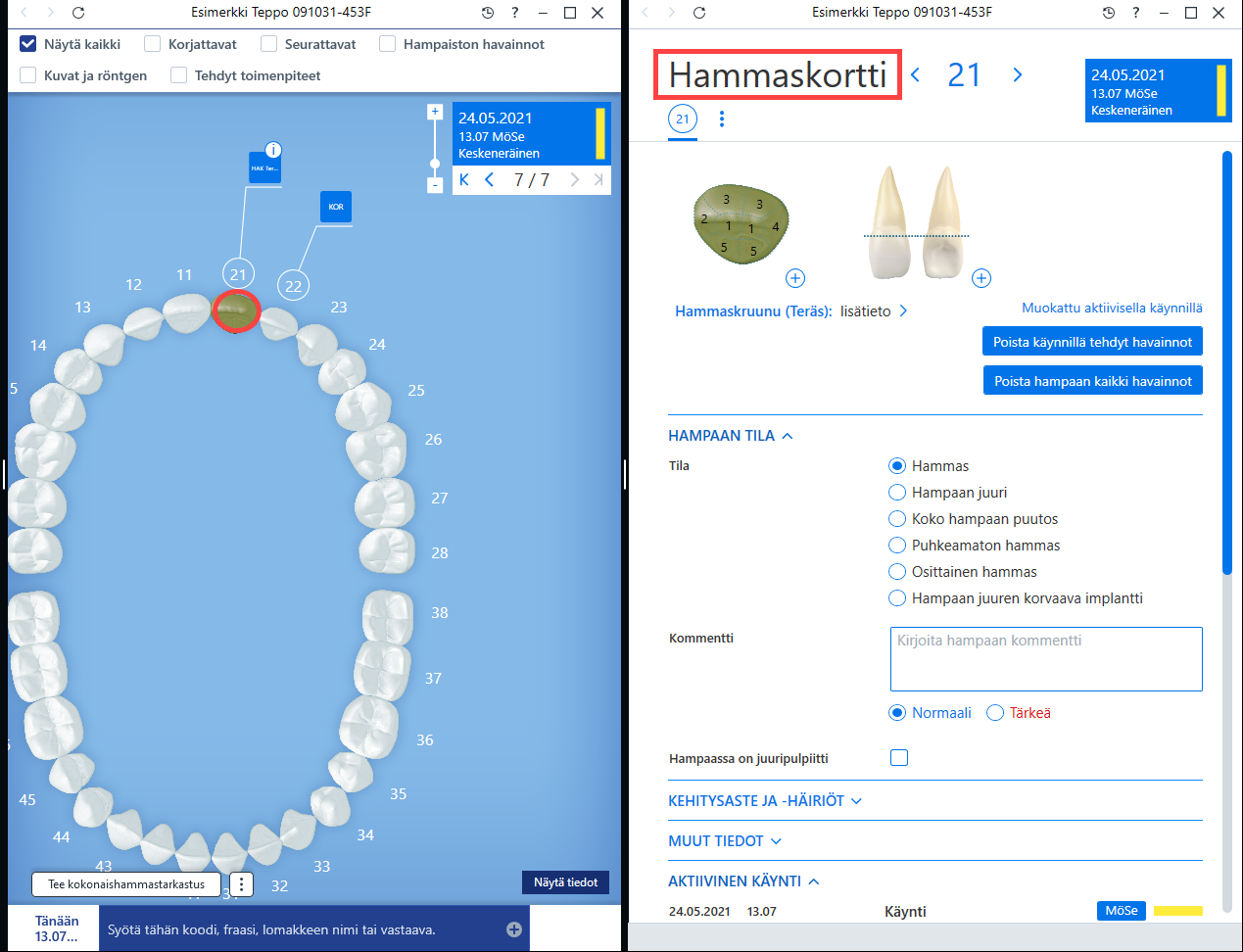
Hampaan kortti
Hammaskortti voidaan avata tuplaklikkaamalla haluttua hammasta. Hampaan kortilta voidaan muokata hampaan tietoja ja nähdään hampaan merkintähistoria. Enemmän ohjeita hammaskorttiin liittyen löytyy täältä.
Statuksen muuttaminen lapsen tai aikuisen suuksi
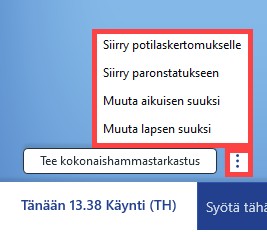
Statuksen saa muutettua helposti lapsen tai aikuisen suuksi klikkaamalla Lisätoiminnot-painiketta ja valitsemalla Muuta lapsen suuksi tai Muuta aikuisen suuksi.
Statuksen tulostus
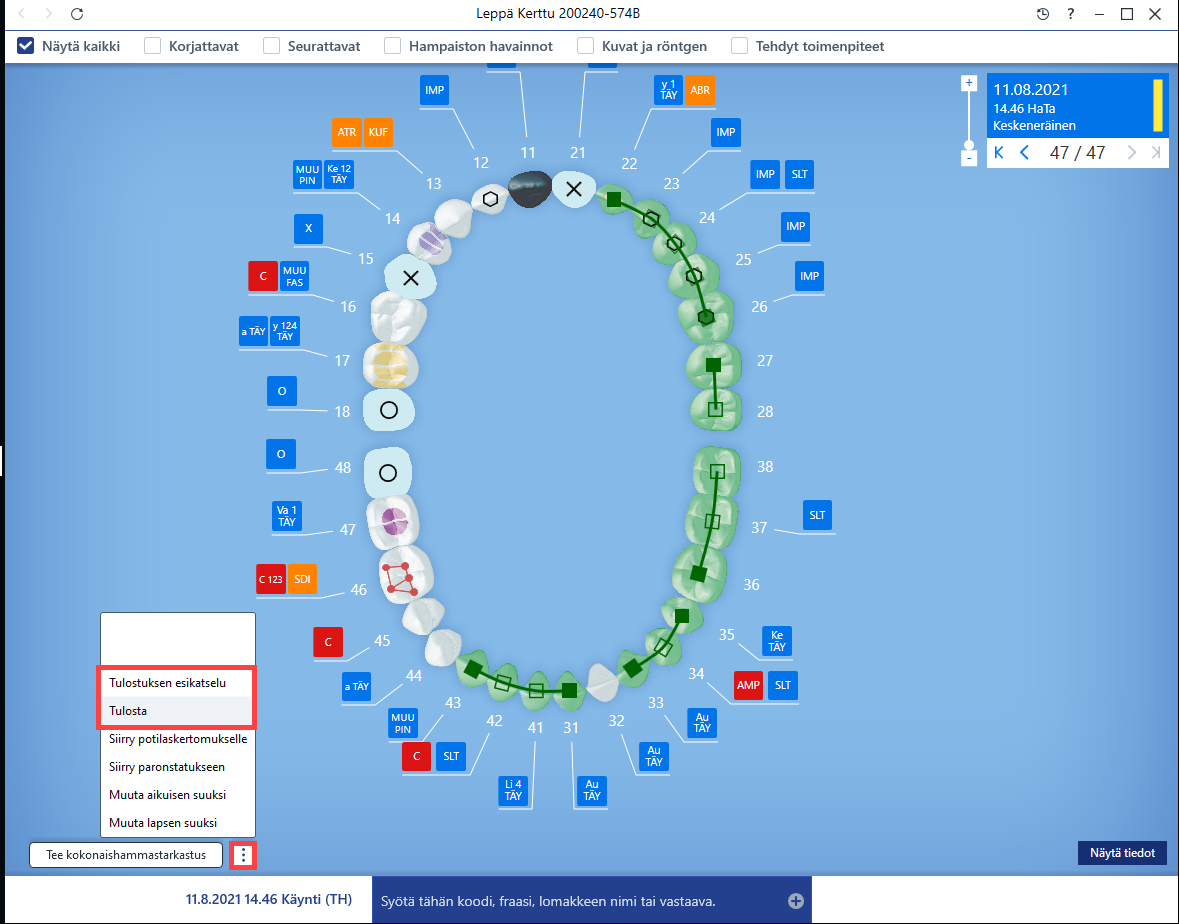
Status voidaan tulostaa klikkaamalla statusnäkymän alareunasta Lisätoiminnot-painiketta, ja alasvetovalikosta Tulosta-painikketta. Huom! Vain oman rekisterinpitäjän statukset voidaan tulostaa.
CPI ja hammaskaaren tiivistelmä
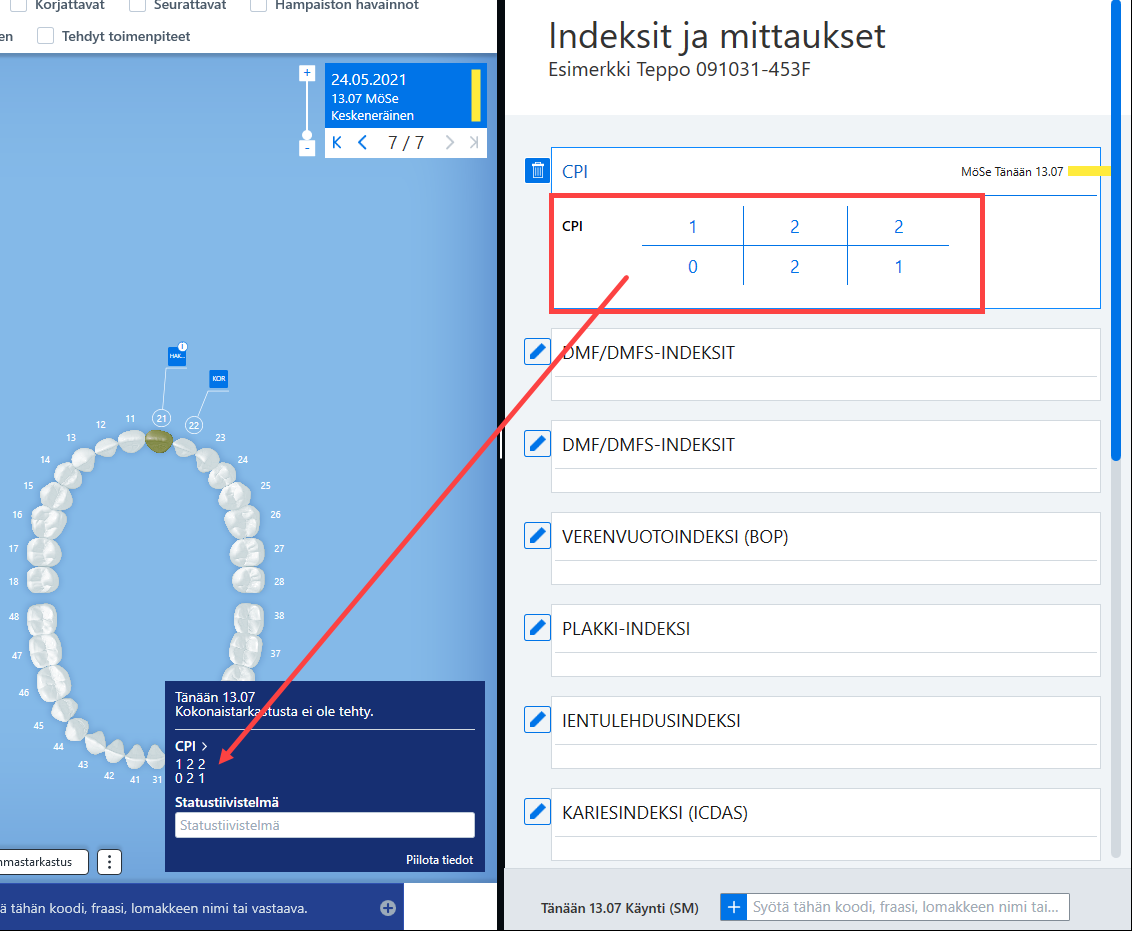
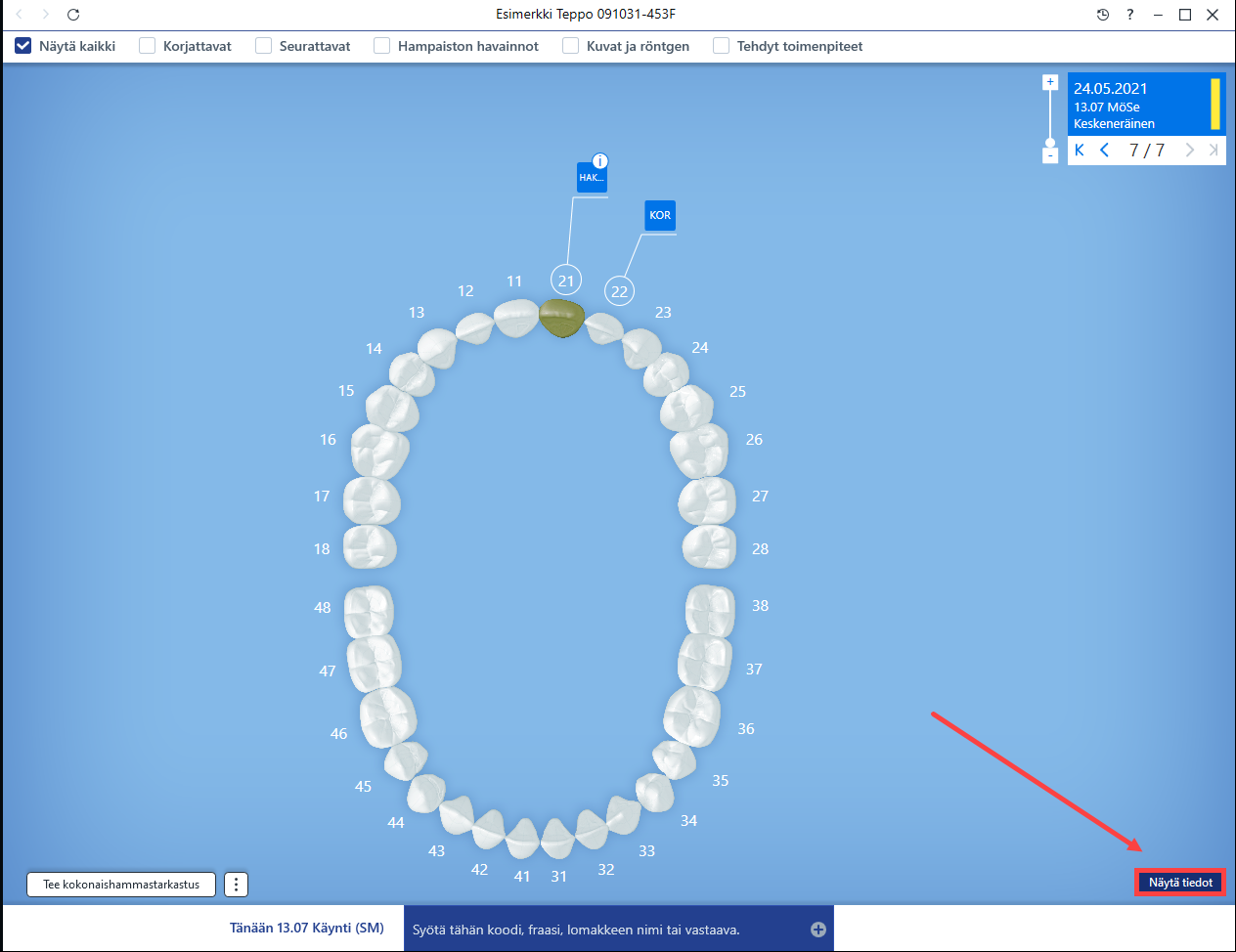
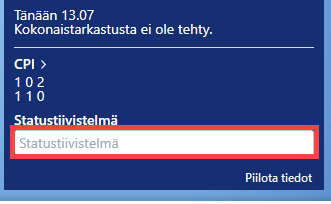
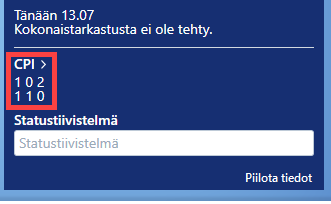
CPI voidaan lisätä pikasyötön kautta. Asetettu CPI nähdään klikkaamalla Näytä tiedot. Statustiivistelmä-kenttään voidaan kirjoittaa tiivistelmä, joka päivittyy myös potilaskertomukselle.
CPI-arvon syöttäminen pikasyötön kautta
CPI kirjataan pikasyötön kautta lisäämällä pikasyöttöön komento CPI ja heti tämän perään halutut CPI-arvot. Sallittuja arvoja ovat merkit: 0-4 ja x. Arvoja tulee olla kuusi ennen kuin tietoa voidaan tallentaa esim. cpi10234x tai cpi102011 kuten alla olevassa esimerkkikuvassa.
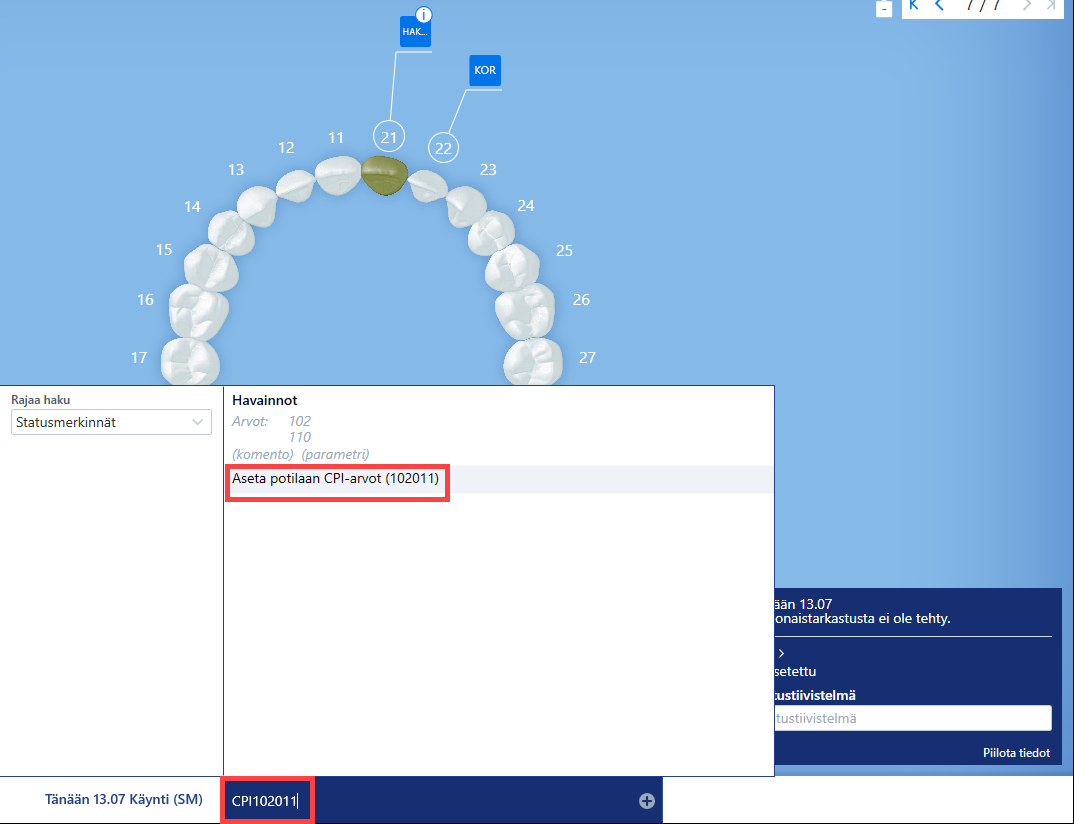
Tiedot päivittyvät CPI-arvoihin, jotka voidaan tarkastaa Näytä tiedot-napin kautta.
CPI-arvon syöttäminen Indeksit ja mittaukset -välilehden kautta
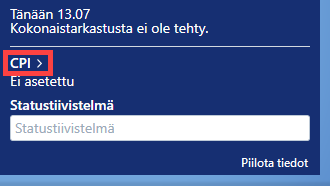
Klikataan Näytä tiedot -nappia status-näkymän oikeasta alalaidasta.
Klikataan CPI-otsikkoa.
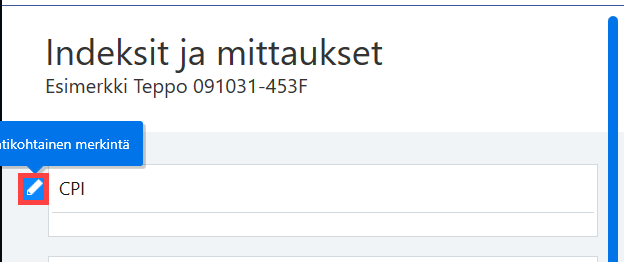
Klikataan kynä-ikonia, jotta päästään syöttämään CPI-arvot.
Syötetyt CPI-arvot päivittyvät reaaliajassa myös status-näkymän CPI-arvot kenttään. Kentissä voi liikkua näppäimistön tabulaattorinapilla (TAB). Tiedot päivittyvät statusnäkymään reaaliajassa.