Video-ohje ajanvarauskalenterista löytyy täältä.
Siirrytään ajanvarauskalenteriin (Tänään → Kalenteri) ja navigoidaan halutun vapaan työajan kohdalle.
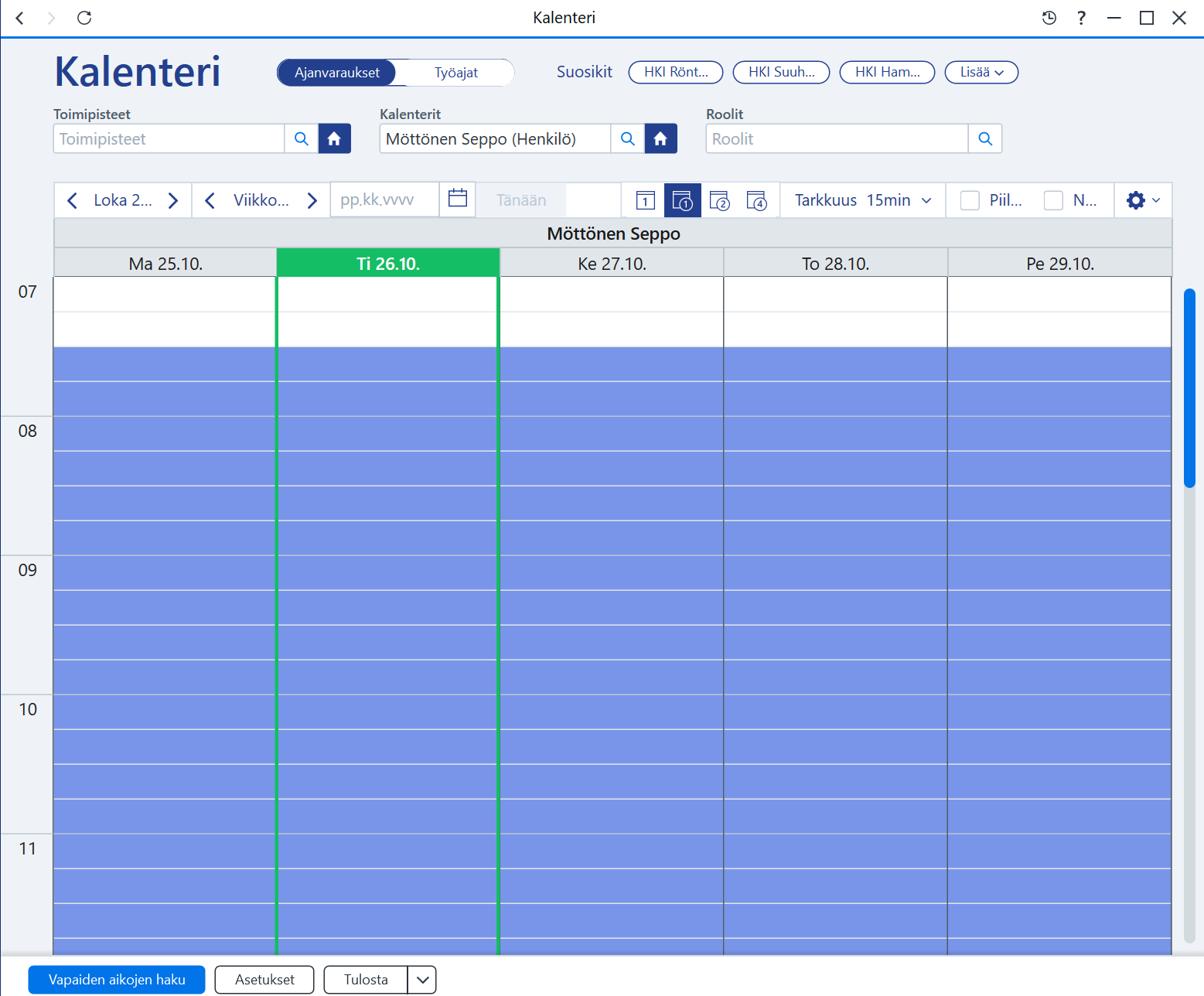
Muutetaan kalenterinäkymän asetukset halutunlaisiksi yläosan suodatustoiminnoilla. Asetuksista voidaan säätää mm. kalenterissa näkyvien päivien määrää ja kalenterissa näkyvien aikojen tarkkuutta.

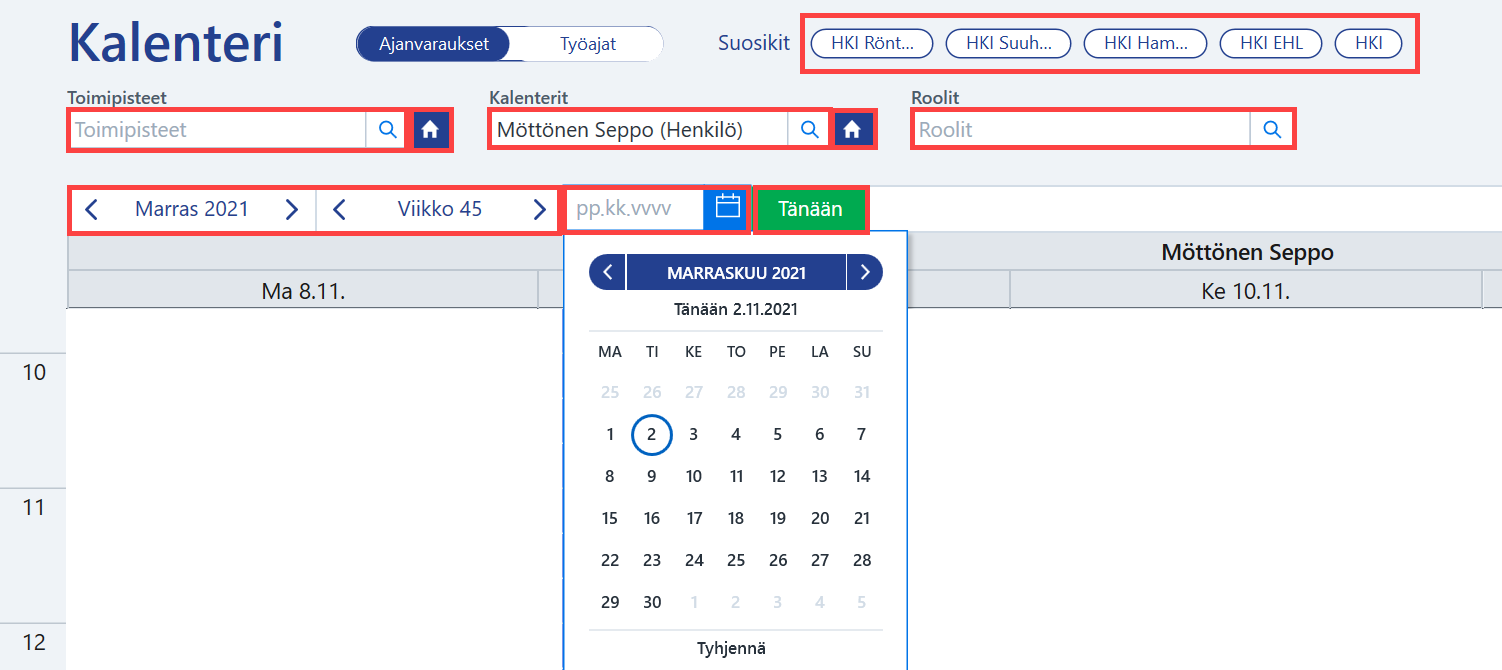
Suodattimilla voidaan valita esille halutun toimipaikan ja henkilön kalenteri. Klikkaamalla Oma toimipiste-kuvaketta voidaan hakea työntekijöiden kalentereita tai toimipisteitä muista organisaation toimipisteistä. Kalenteria voidaan suodattaa myös tietyn roolin perusteella. Viikko- ja kuukausi-valinnalla voidaan hakea kalenteri auki halutulta viikolta. Suodattimista löytyy myös pikahaut, jotka ovat käyttäjäkohtaisia.
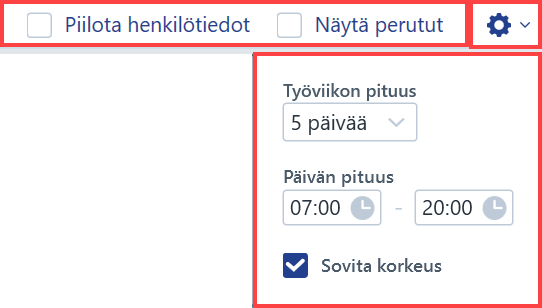
Kalenterin oikeasta ylälaidasta löytyy lisätoimintoja, joilla voidaan mm. katsoa peruttuja ajanvarauksia ja piilottaa henkilötiedot näkyvistä (esim. esiteltäessä potilaalle avoimia aikoja). Henkilötietojen piilottaminen piilottaa potilaiden henkilötiedot myös ohjauspaneelista. Kalenterinäkymää voidaan muokata työviikon ja päivän pituudella.
Maalataan ajanvaraus hiiren vasenta painiketta pohjassa pitäen haluttuun kohtaan. Huom! Hiiren mukana kuvaruudulla kulkee myös dialogi, joka kertoo, kenelle, milloin ja mihin aikaan aikaa ollaan varaamassa, sekä varatun ajan keston.
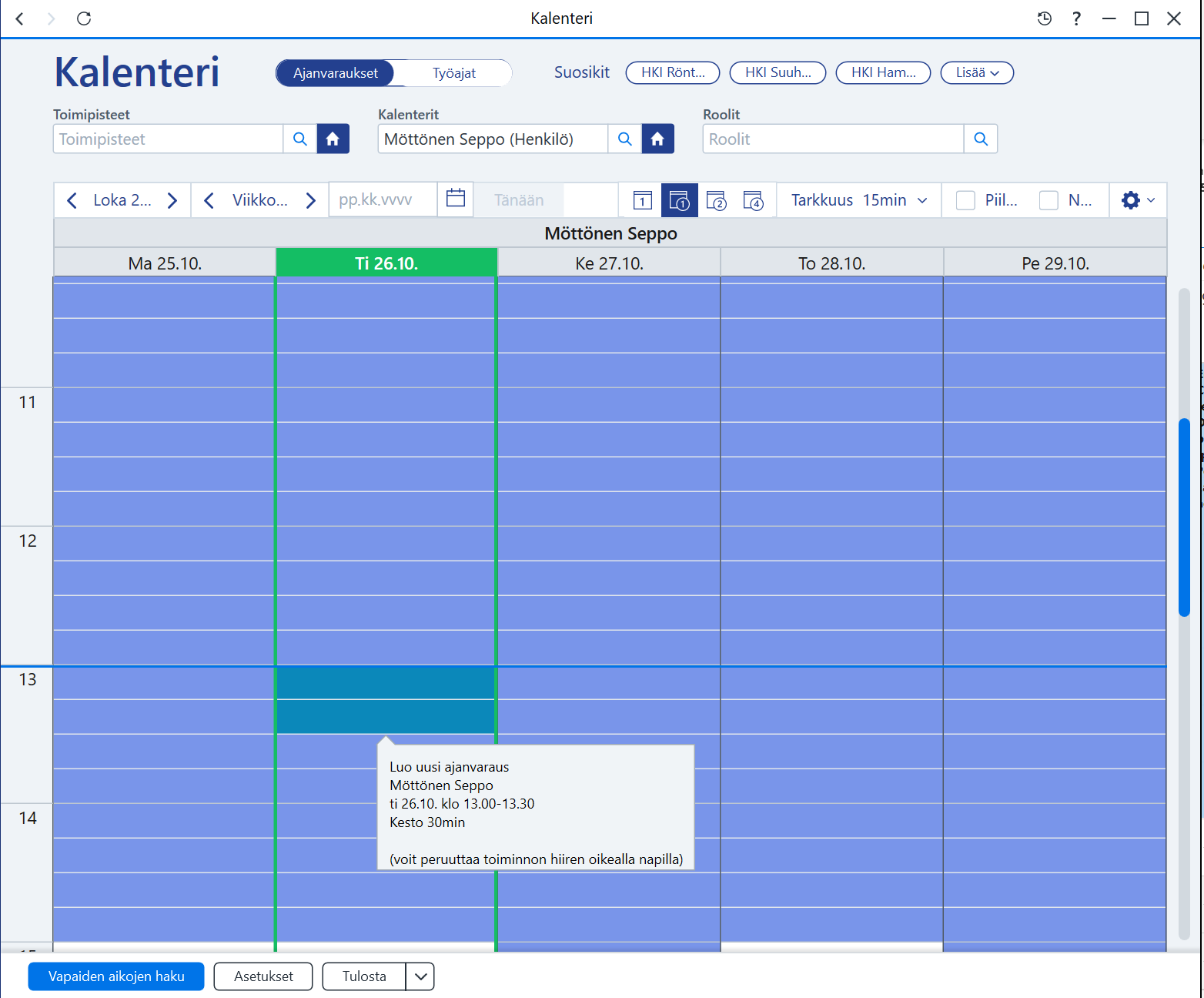
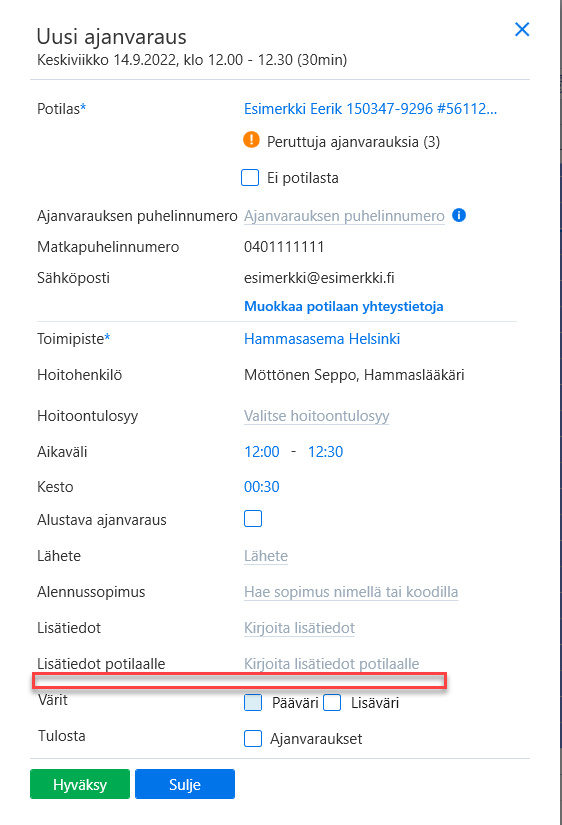
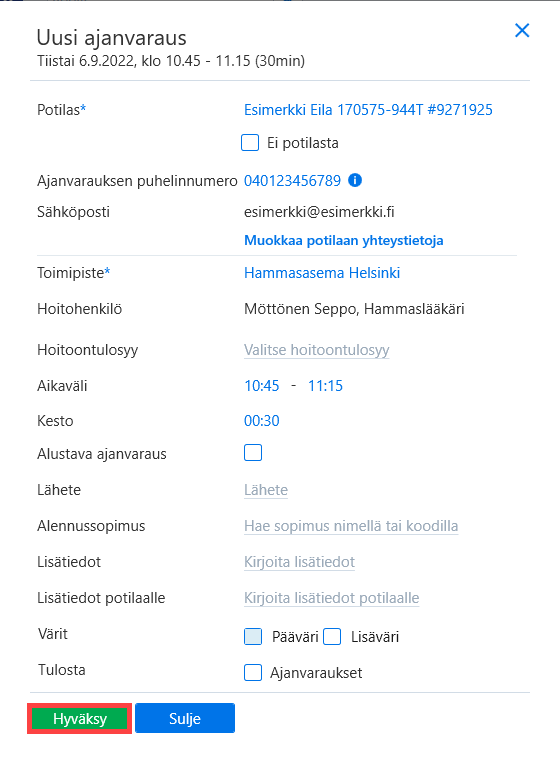
Kun ajanvaraus on maalattu paikoilleen, aukeaa ikkuna, johon voidaan syöttää ajanvarauksen tiedot.
- Valitaan potilas.
- Jos potilas on jo avattuna ohjauspaneelissa, potilas tulee valituksi ajanvaraukselle automaattisesti.
- Jos potilas ei ole aikaisemmin käynyt vastaanotolla, ajanvarausikkunan kautta voidaan luoda uusi potilas.
- Tarkistetaan potilaan yhteystiedot
- Potilaskortille tallennettua puhelinnumeroa ja sähköpostia voidaan muokata tarvittaessa klikkaamalla Muokkaa potilaan yhteystietoja. Ajanvarauksen puhelinnumero kenttään syötetään potilaan antama ajanvarauksen yhteydessä antama puhelinnumero, johon lähetetään ajanvaraukseen liittyvät tekstiviestit. Voit tallentaa tämän numeron myös potilaskortin tietoihin Muokkaa potilaan yhteystietoja napin kautta.
- Varmistetaan, että toimipiste ja hoitohenkilö ovat oikein
- Valitaan ajanvaraukselle tarvittaessa hoitoontulosyy
- Hoitoontulosyy näkyy ajanvaraukselle kalenterissa.
- Käytössä olevat hoitoontulosyyt riippuvat organisaation asetuksista. Jos hoitoontulosyitä ei ole organisaatiossasi käytössä, potilaan käynnin syyn voi kirjoittaa lisätietoihin
- Tarkistetaan ajanvarauksen aikaväli ja kesto. Tietoja voidaan vielä halutessa muuttaa.
- Alustava ajanvaraus, voidaan valita, jos potilaalta ei ole vielä varmistettu, sopiiko aika. Kalenterissa alustavan ajanvarauksen kohdalla näkyy avoimen lukon kuva.
- Alaikäiselle potilaalle ajanvarausta luodessa, voidaan tarvittaessa ottaa kantaa näkyvätkö tiedot huoltajalle. Tietoja ajanvarauksesta ei saa luovuttaa huoltajalle, jos alaikäinen potilas kieltää tiedot huoltajalta. Huom! Ei ole sama kuin alaikäisen kyvykkyystieto.
- Lisätietoihin voidaan kirjoittaa potilaan käynnin syy tai muuta käynnillä huomioitavaa lisätietoa. Lisätieto tulee näkyviin kalenterissa olevalle ajanvaraukselle.
- Lisätiedot potilaalle -kenttään voidaan kirjoittaa, jos potilaalle on jotain muistutettavaa. Kenttään kirjoitettu tieto tulostuu potilaan ajanvaraustulosteelle.
- Hinnastoriveihin voidaan valita halutessa käyntiin liittyviä hinnastorivejä.
- Tarkistetaan ja valitaan tarvittaessa ajanvarauksesta lähetettävät muistutus- ja vahvistustekstiviestit.
- Värit-kohdasta voidaan valita kyseisellä ajanvarauksella kalenterissa näkyvä väri.
- Halutessa voidaan myös valita tulostettavaksi potilaan ajanvaraukset.
Kun halutut tiedot on syötetty, painetaan Hyväksy-painiketta. Ajanvaraus on nyt luotu.
Huom! Mikäli organisaatiolla ei ole tekstiviestit käytössä, tekstiviestivalintaa ei näy ajanvarausdialogissa.