AssisDent Mobile on puhelimelle ladattava mobiilisovellus, jonka kautta päästään näkemään AssisDentin kalenteri. Sovelluksen kautta näkyvät tiedot ja sisäänkirjautumisvaihtoehdot riippuvat organisaatiossasi käytössä olevista asetuksista. Organisaation AssisDent Mobilea koskevien asetusten muuttamisesta voi tarvittaessa lukea täältä.
Huom! Jos organisaationne työntekijältä häviää tai varastetaan puhelin, jossa mobiilisovellus on ladattuna, suosittelemme olemaan Entteriin yhteydessä. Pystymme tarvittaessa päättämään aktiivisen sisäänkirjautumisen, jolloin mobiilisovellukseen täytyy kirjautua uudelleen käyttäjätunnuksella ja salasanalla. Tällä tavalla pystymme varotoimenpiteenä estämään pienimmätkin riskit väärinkäytöstä.
AssisDent Mobile on käytettävissä suomeksi, ruotsiksi ja englanniksi. Sovelluksen kieli määräytyy automaattisesti puhelimen oletuskielen mukaan.
AssisDent Mobilen lataaminen
AssisDent Mobilen voi ladata joko iOS tai Android puhelimille. Lataus tehdään menemällä puhelimen sovelluskauppaan (App Store / Play Kauppa), hakemalla sovellus AssisDent Mobile nimellä ja asentamalla sovellus. iOS laitteissa ohjelmistoversion tulee olla 14 tai uudempi.
AssisDent Mobilen käyttäminen
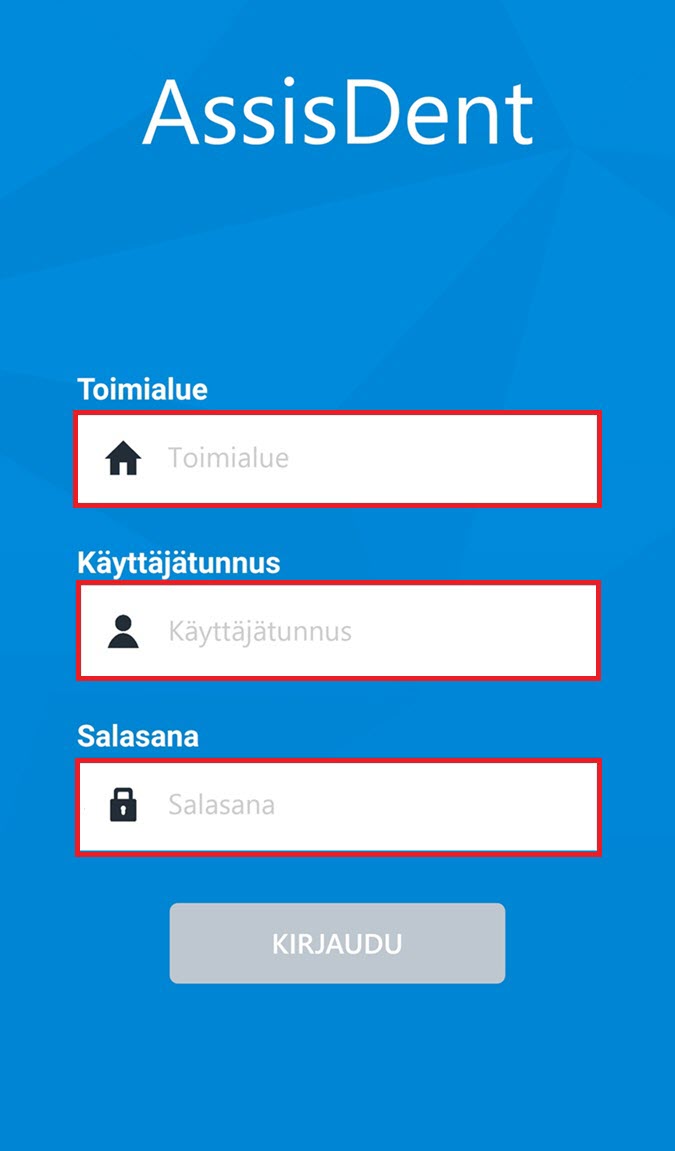
AssisDent Mobileen kirjaudutaan samalla toimialueella, käyttäjätunnuksella ja salasanalla, joita käytetään kirjautuessa AssisDentiin tietokoneella. Kun tunnukset on asetettu valitaan Kirjaudu.
Huom! Toimialue tulee kirjoittaa pienillä kirjaimilla. Toimialueen voi tarkistaa tarvittaessa AssisDentin työpöytäversion kirjautumisnäkymästä.
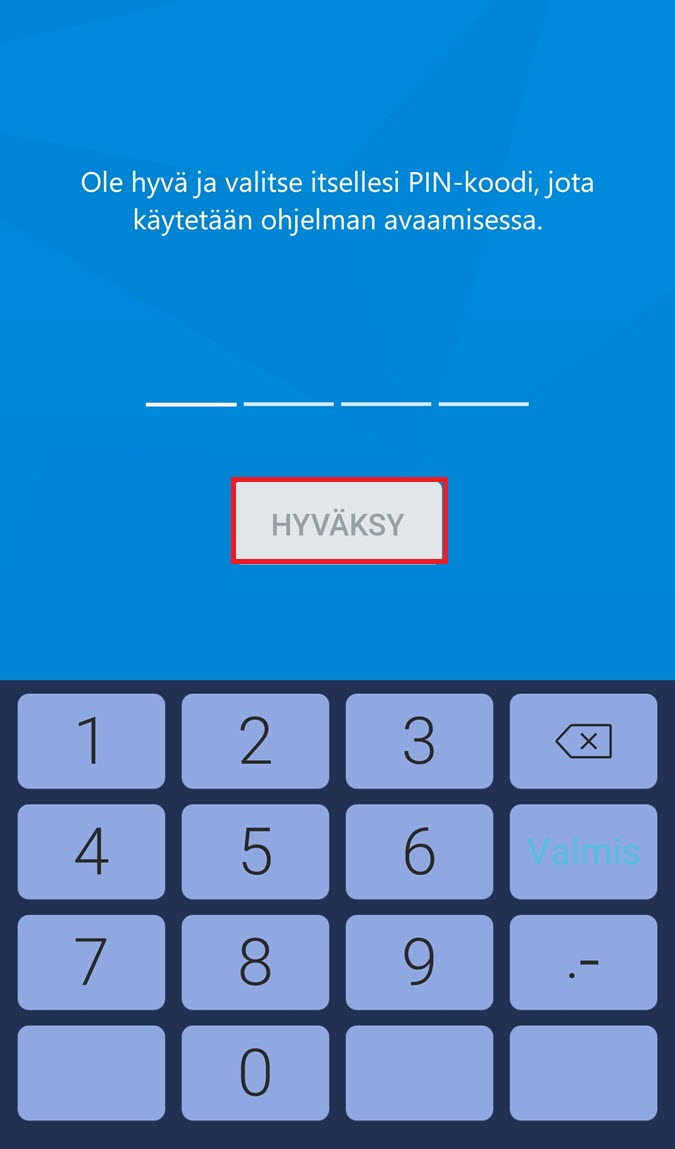
Sisäänkirjautumisen jälkeen voidaan asettaa nelinumeroinen PIN-koodi, jolla on nopeampi kirjautua sovellukseen uudelleen. PIN-koodi tulee syöttää kaksi kertaa.
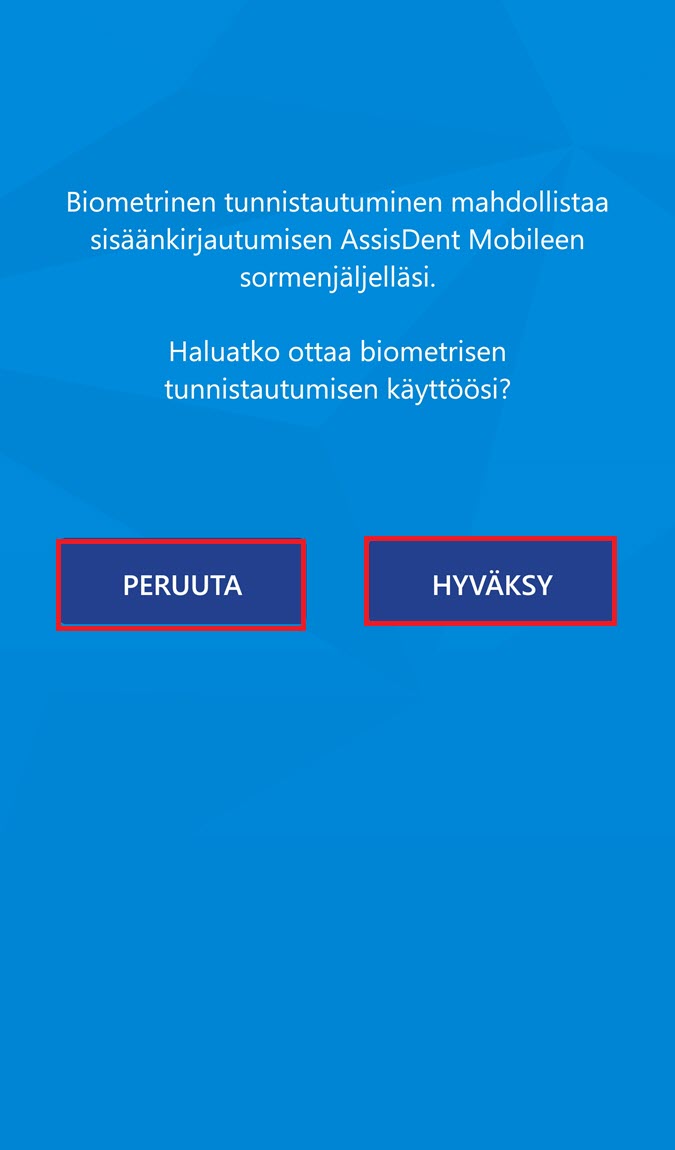
AssisDentin sisäänkirjautumisen nopeuttamiseksi on mahdollista ottaa käyttöön myös sormenjälkitunnistus ja kasvontunnistus. PIN-koodia tai biometristä tunistautumista kysytään, kun sovellus on ollut käyttämättä taustalla yli 5 minuuttia
Huom! Kasvontunnistus on käytössä vain tätä tukevilla iPhoneilla.
Huom! Mikäli organisaatiosi ei ole sallinut biometristen tunnisteiden käyttöä, sormen ja kasvontunnistusta ei voida ottaa käyttöön.
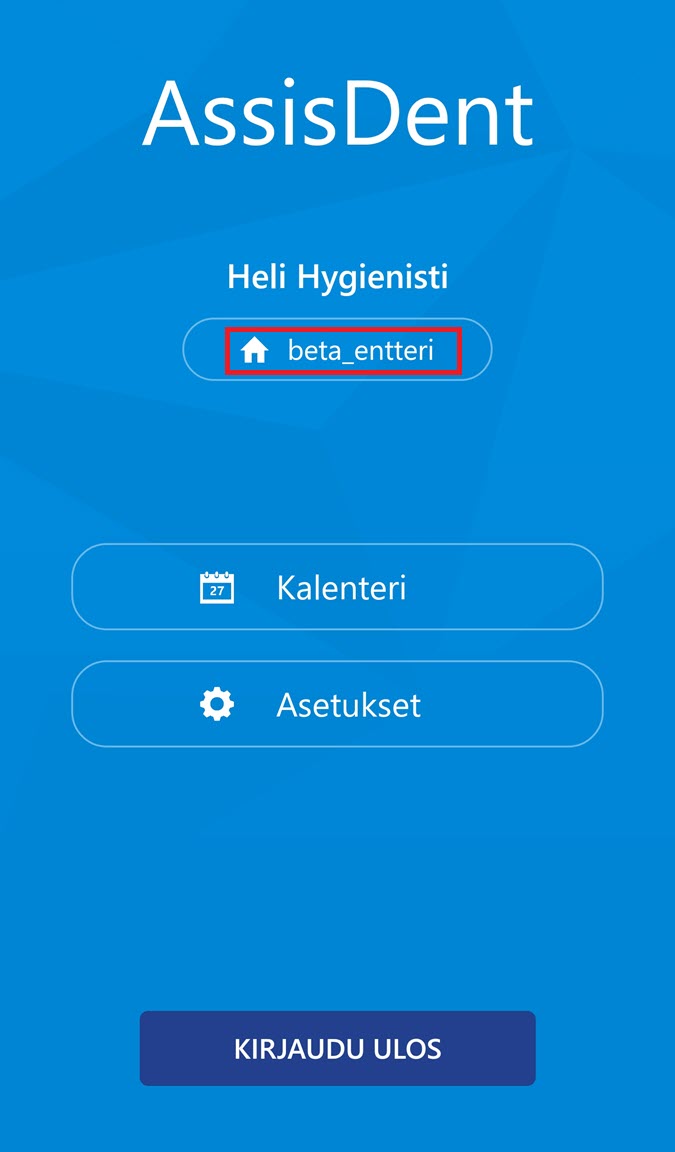
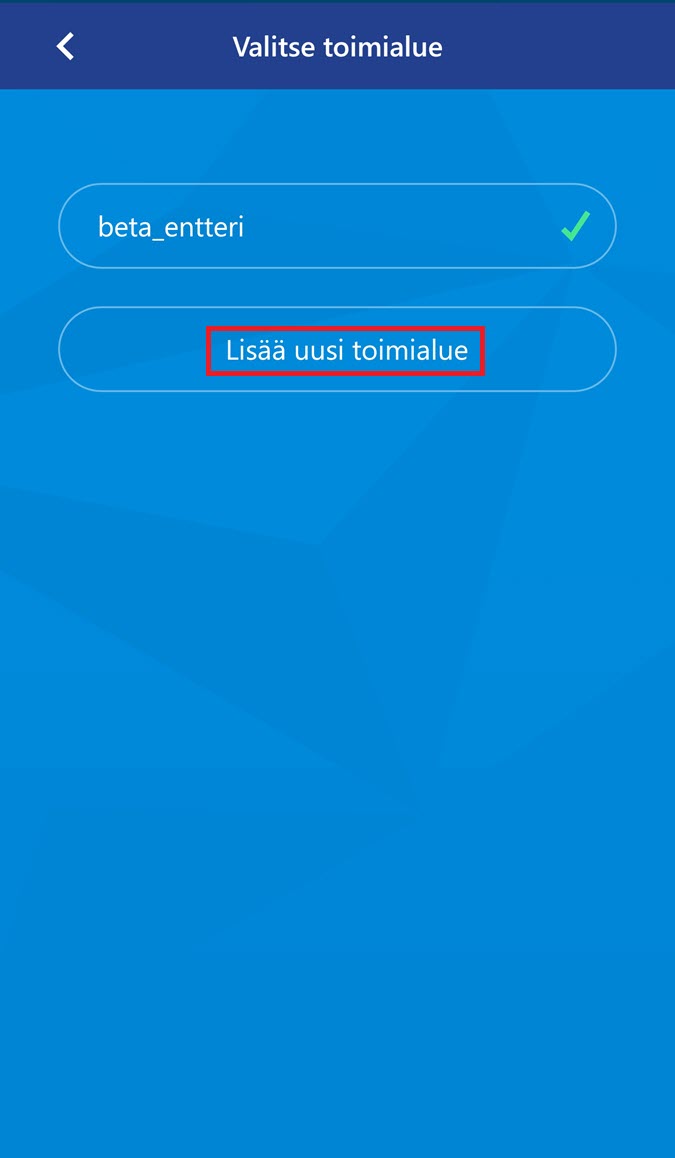
Mikäli työskentelet useammassa eri yrityksessä, voit lisätä useamman toimialueen painamalla toimialueen nimeä. Kun olet kirjautunut useammalle toimialueelle, voit vaihtaa näin toimialuetta kätevästi. AssisDent Mobilen kalenterissa näkyy kerralla vain aktiivisena olevan toimialueen ajanvaraukset.
Painetaan Lisää uusi toimialue -painiketta, jolloin päästään kirjautumaan toiselle toimialuelle käyttäjätunnuksella ja salasanalla. Jatkossa näkymästä voidaan vaihtaa aktiivisena olevaa toimialuetta.
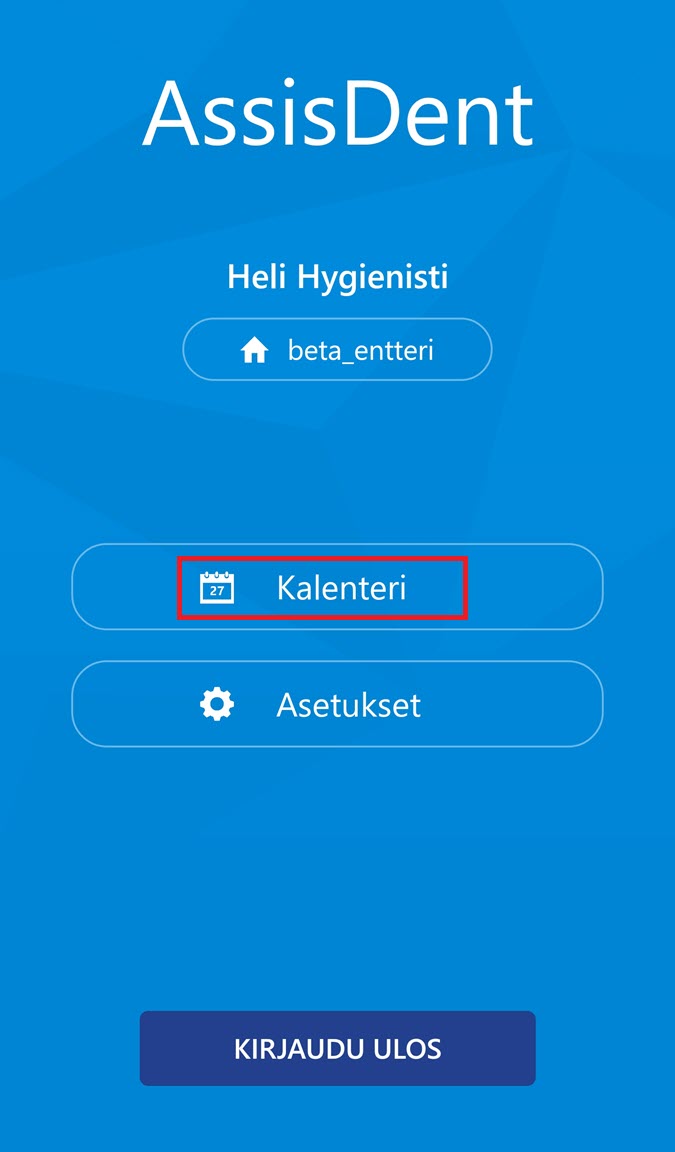
Ajanvarauskalenteriin pääsee painamalla Kalenteri.
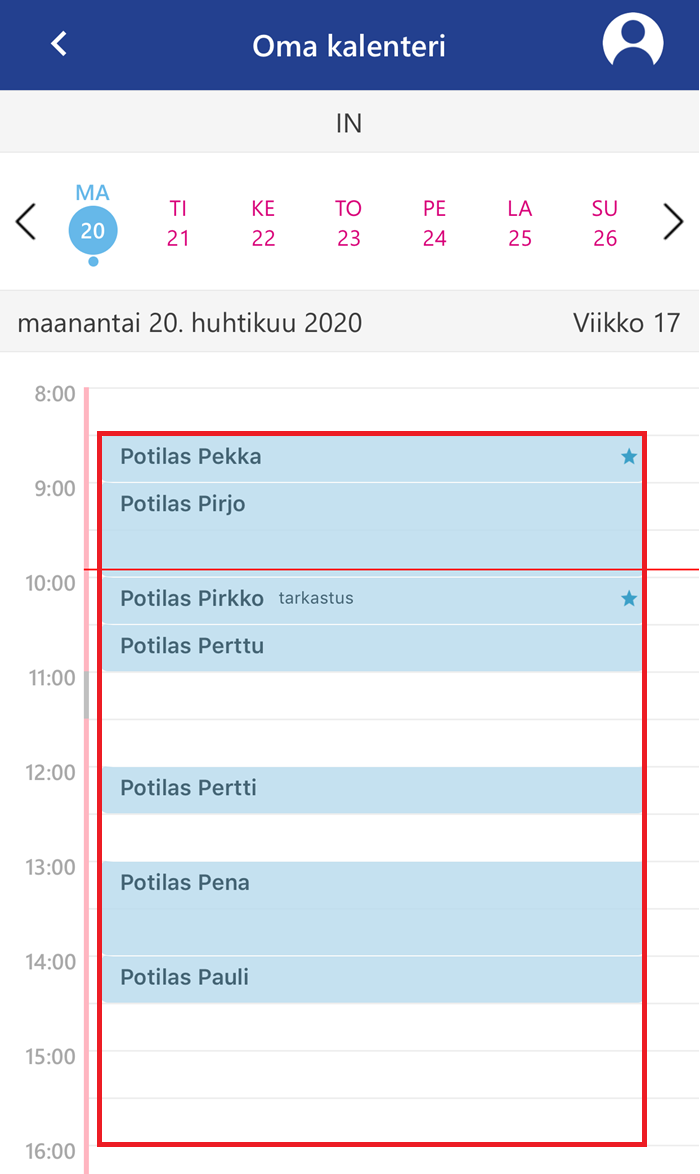
Kalenterissa pystytään tarkastelemaan yhden päivän potilaita kerralla. Ajanvarauksella näkyy myös ajanvaraukselle lisätty hoitoontulosyy ja lisätiedot. Lisäksi ajanvarauksilla näkyy uusien potilaiden tähtimerkki, alustavan ajanvaruksen merkki ja Internet-ajanvarauksen merkki, samoin kuten AssisDentin työpöytäversiossa.
Huom! Potilaan nimiä ei näy, jos organisaatio on kieltänyt henkilötietojen näkymisen AssisDent Mobilessa. Tällöin potilaan nimen tilalla näkyy kolme tähteä ***.
Painamalla kalenterista potilaan ajanvarausta päästään tarkistelemaan ajanvarauksen tarkempia tietoja. Ajanvarauksen tiedoista voi tarvittaessa soittaa, lähettää tekstiviestin tai sähköpostin potilaalle.
Ajanvaraus voidaan peruuttaa painamalla lisätoiminto-painikkeesta ajanvarausnäkymän oikeasta yläreunasta ja valitsemalla Peru ajanvaraus.
Peruttavalle ajanvaraukselle voidaan valita ajanvarauksen peruutuksen syy tai painaa suoraan Peru ajanvaraus.
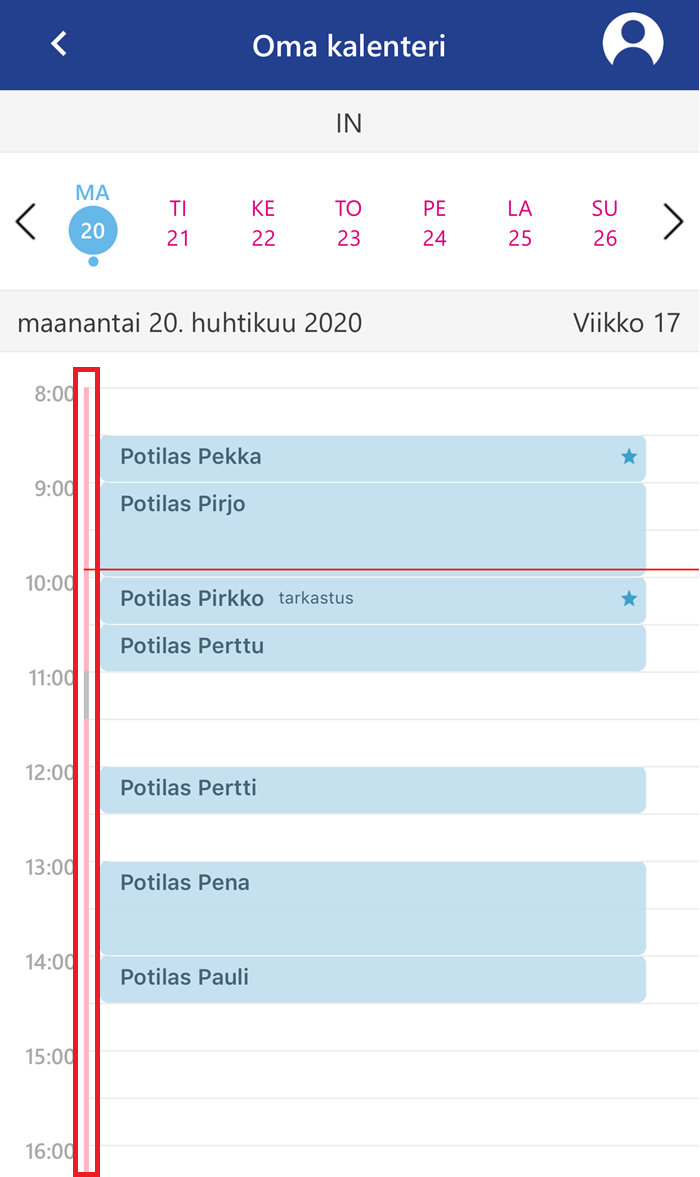
Merkitty työaika näkyy kalenterin vasemmassa reunassa.
Tarkasteltava päivä voidaan valita yläriviltä. Kuluvan päivä on merkitty päivän alapuolella olevalla sinisellä pisteellä. Viikkoja voidaan vaihtaa viikonpäivien sivuilla olevista nuolista. Päiviä voidaan vaihtaa myös pyyhkäisemällä kalenteria oikealle tai vasemmalle.
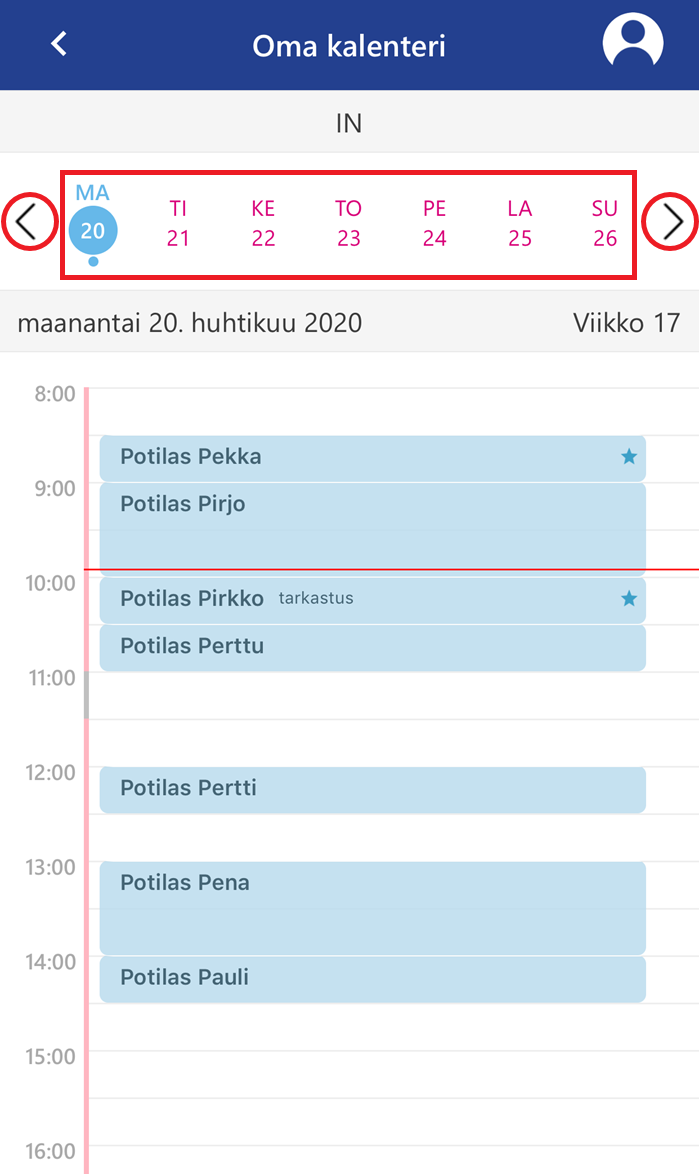
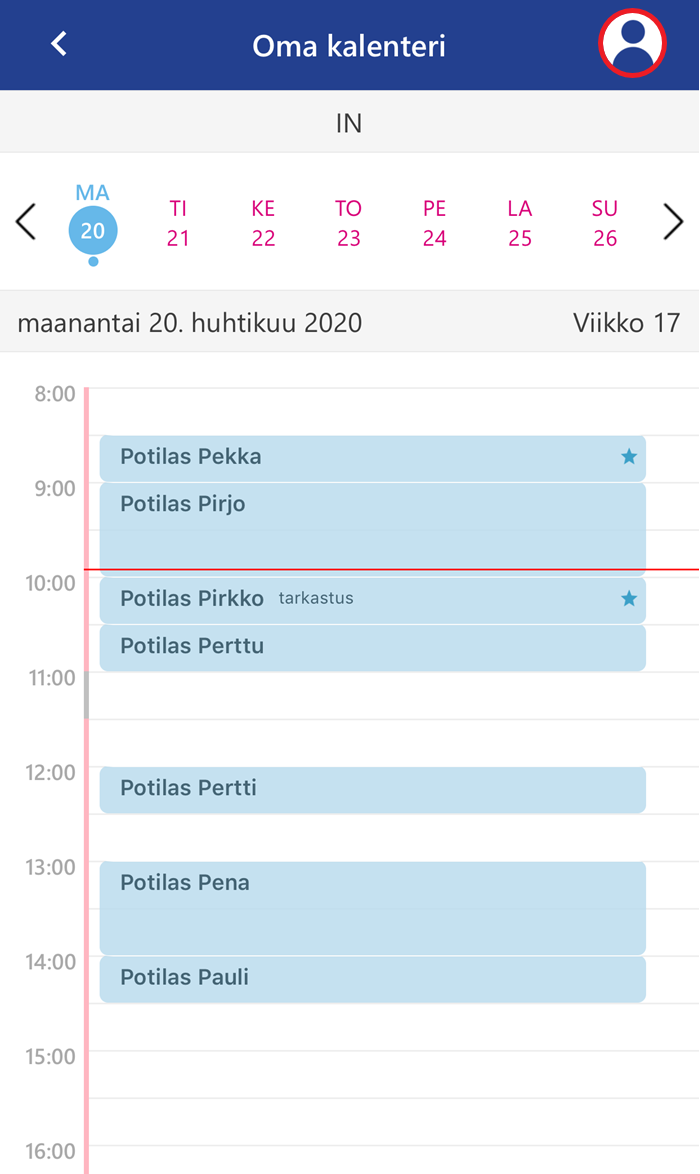
Päivämäärien yläpuolella näkyy, minkä toimipisteen ja kenen kalenteri on näkyvillä. Toisen hoitohenkilön kalenteria päästään tarkistelemaan painamalla henkilökuvaketta oikealta ylhäältä.
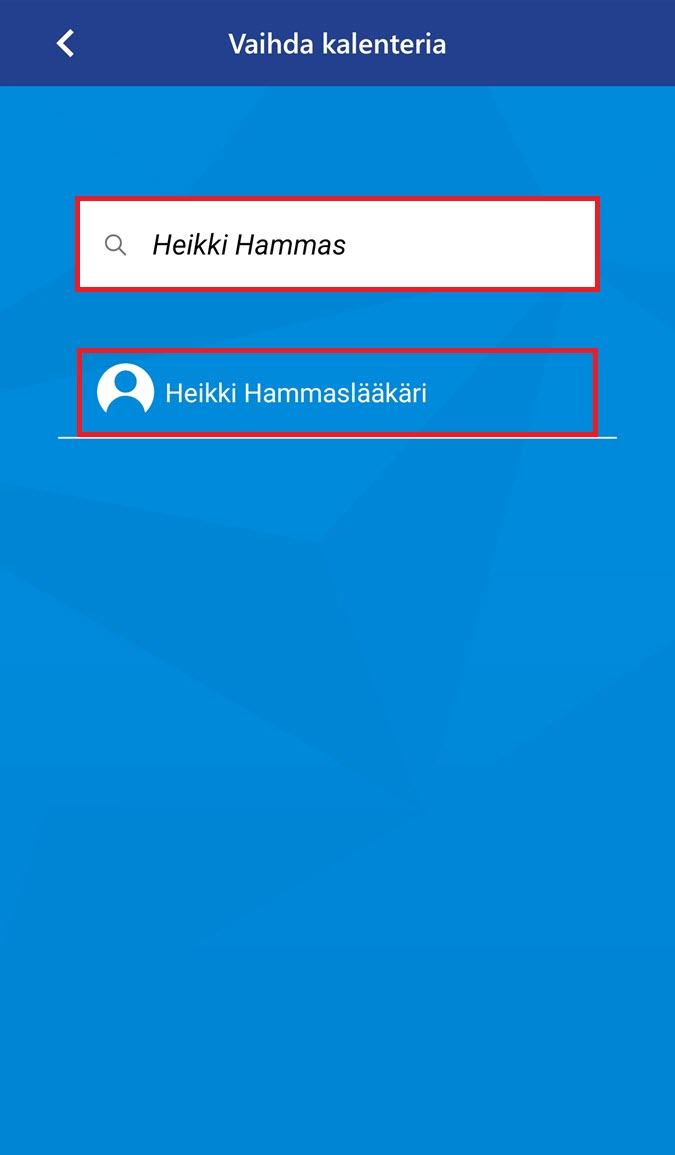
Haetaan hoitohenkilö hoitohenkilön nimellä ja klikataan henkilöä, jolloin päästään hänen kalenteriinsa.
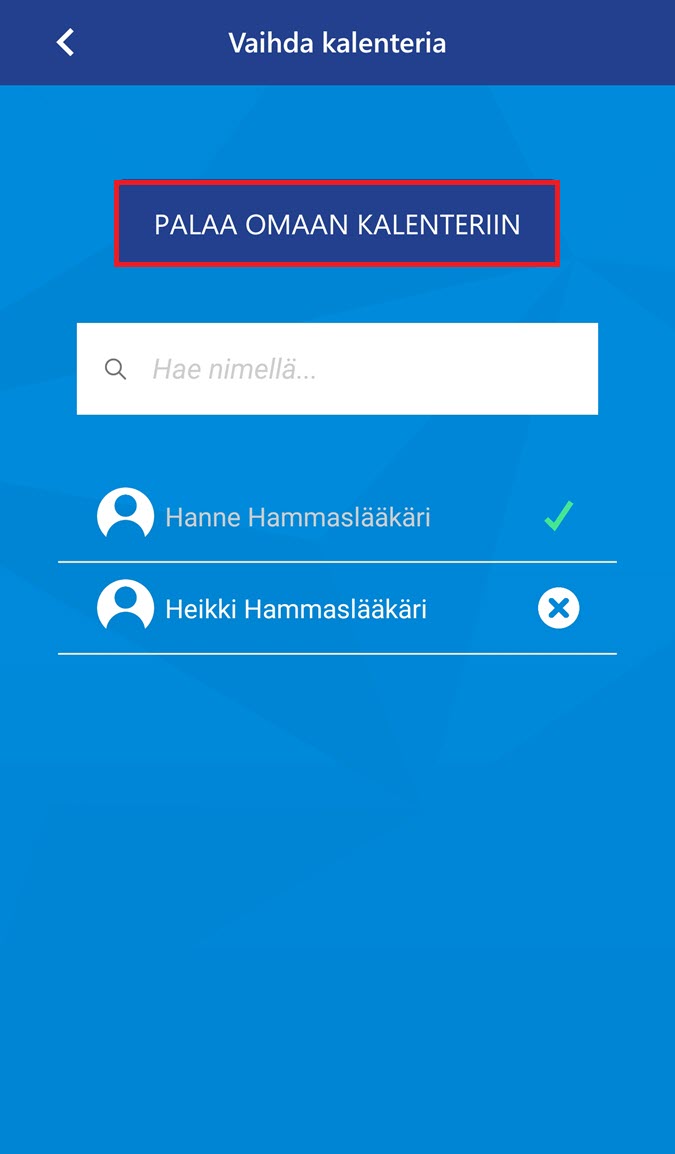
Kun on katseltu muiden hoitohenkilöiden kalentereja viimeisimmät hakutulokset näkyvät hakukentän alapuolella. Tallennetut hakutulokset voi poistaa painamalla nimen perässä olevaa ruksia.
Takaisin omaan kalenteriin pääsee painamalla Palaa omaan kalenteriin.
AssisDent Mobilen valikosta päästään myös asetuksiin.
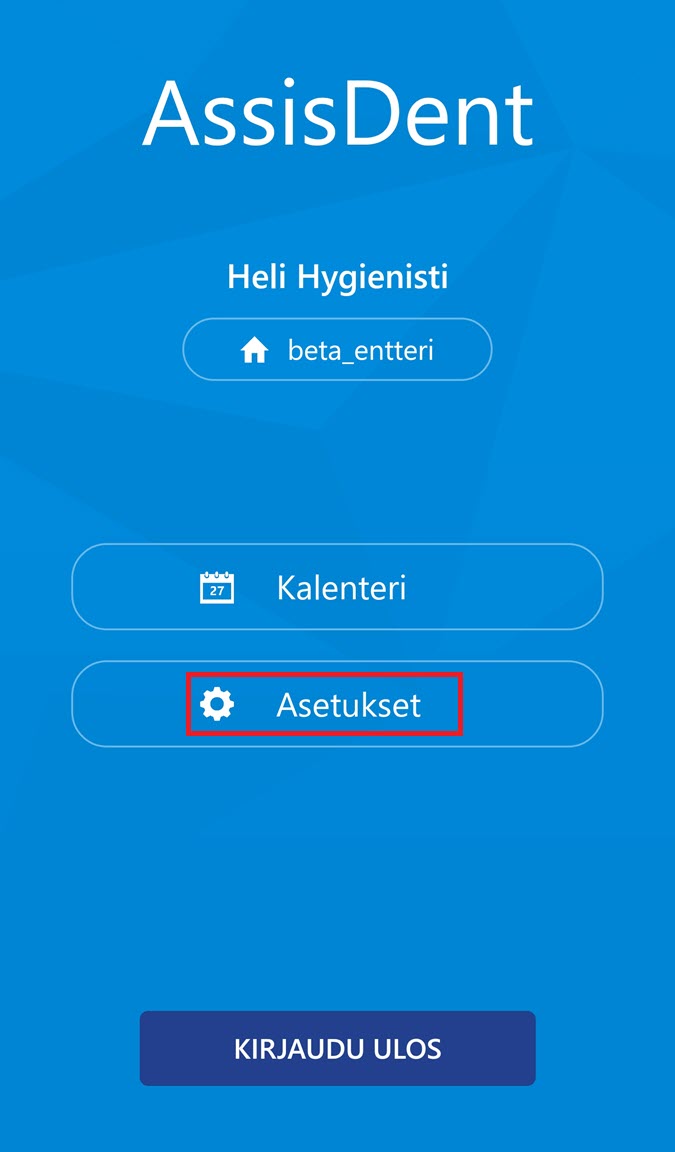
Asetuksista voidaan ottaa käyttöön tai poistaa sormen- ja kasvontunnistus käytöstä.
Huom! Biometrinen tunnistautuminen pitää olla sallittu kaikilla toimialueilla, joihin käyttäjä on kirjautunut sisään. Jos jokin työntekijän organisaatioista ei ole sallinut biometristä tunnistusta, sormen- tai kasvojen tunnistusta ei voida ottaa käyttöön.
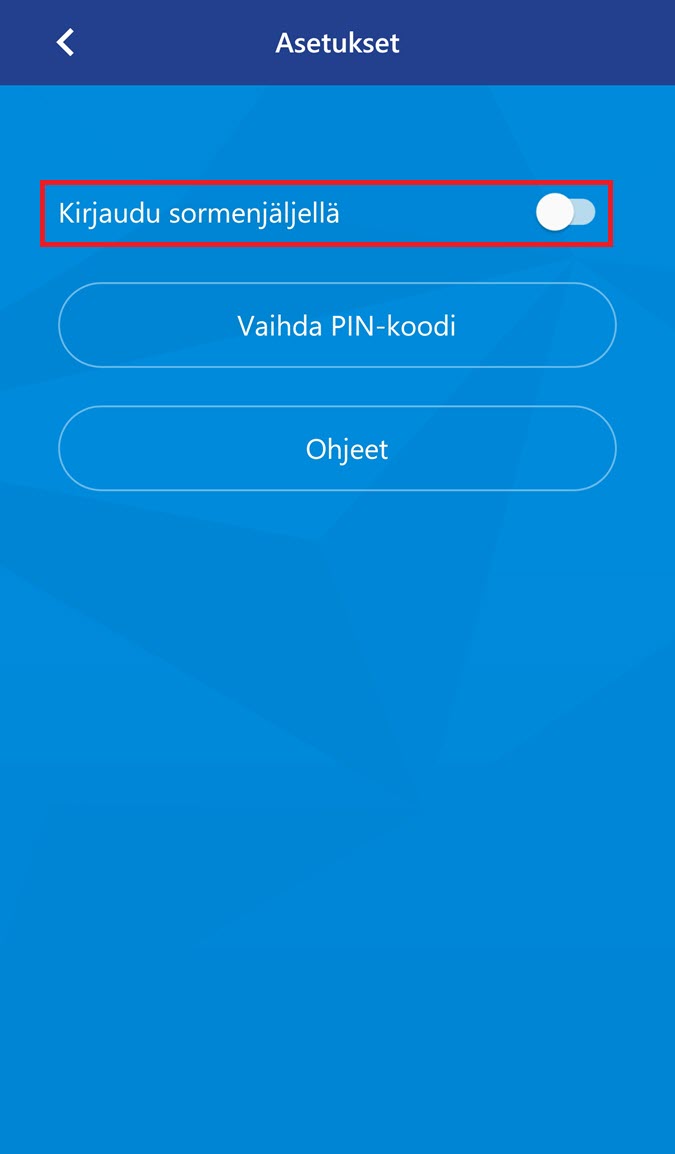
Lisäksi asetuksista voidaan muuttaa nelinumeroista PIN-koodia, jota käytetään ohjelman sisäänkirjautumisessa.
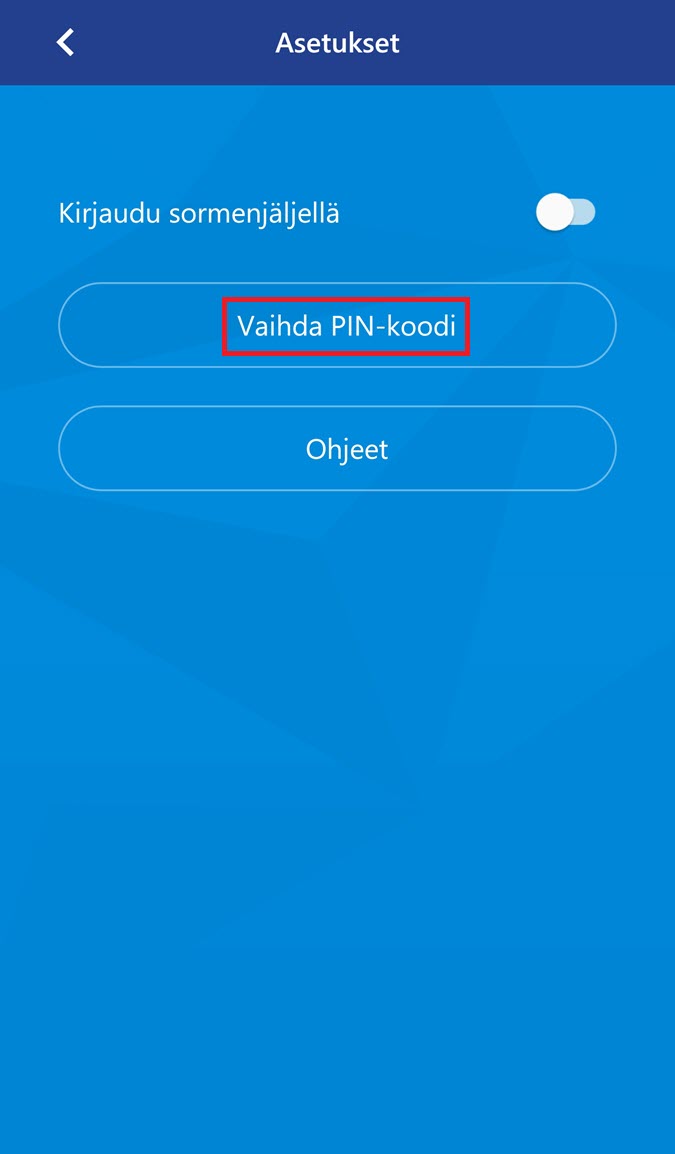
Asetuksista pääsee myös AssisDentin sähköisiin oppaisiin painamalla Ohjeet.
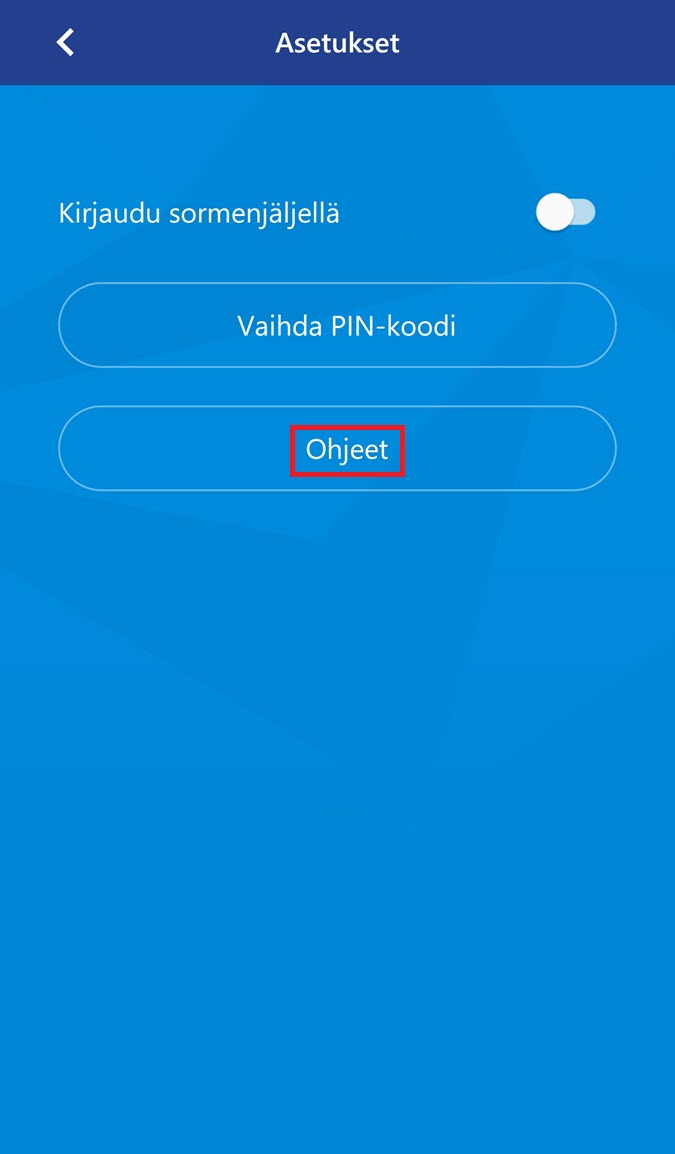
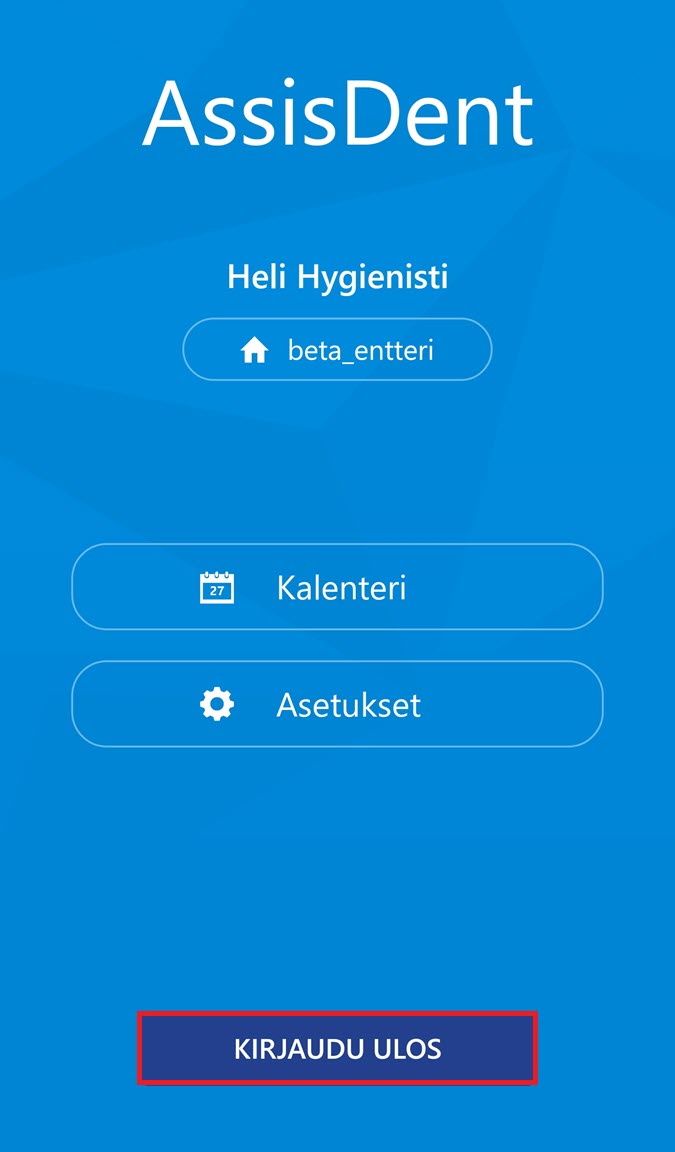
Sovelluksesta voidaan kirjautua ulos painamalla AssisDent Mobilen valikosta Kirjaudu ulos. Tämä kirjaa ulos kaikilta toimialueilta, joihin on oltu kirjautuneena.
Mahdolliset ongelmatilanteet sisäänkirjautumisessa
- Sovelluksen sisäänkirjautumiseen tarvittava nelinumeroinen PIN-tunnusluku ei ole tiedossa.
- Kirjoita mikä tahansa PIN-tunnusluku 3 kertaa, jolloin pääset näkymään, jossa voit kirjautua käyttäjätunnuksen ja salasanan avulla AssisDent Mobileen.
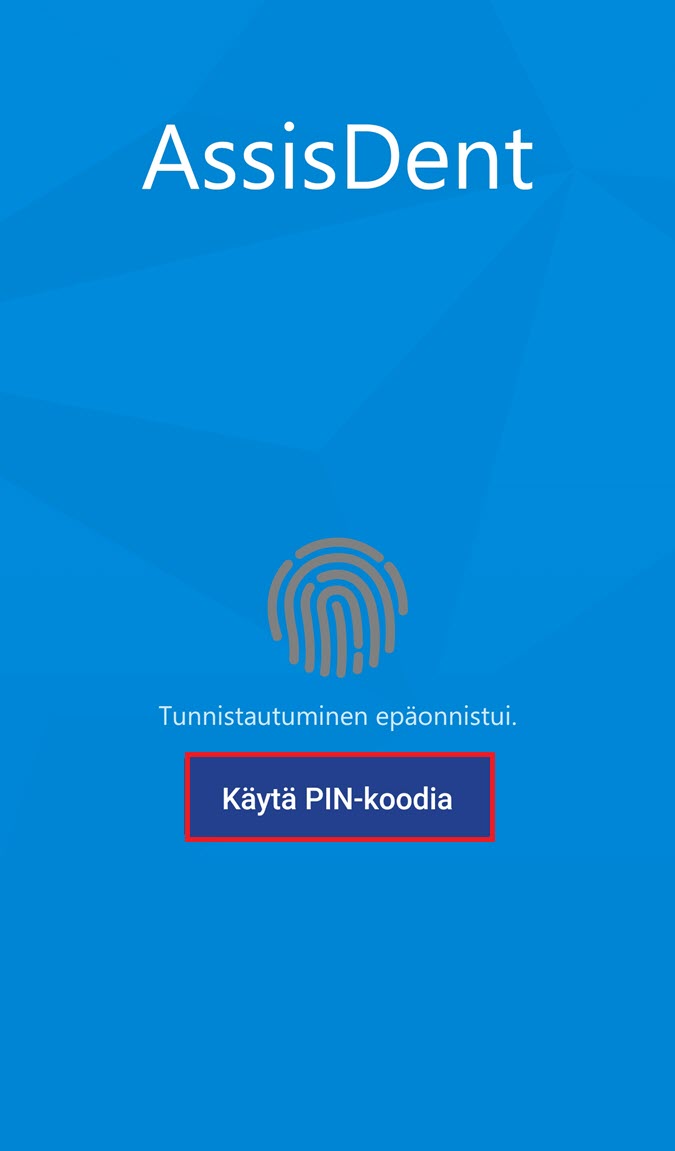
- Sisäänkirjautuminen ei tunnista sormenjälkeä tai kasvoja.
- Paina Käytä PIN-koodia ja pääset kirjautumaan PIN-koodin avulla sovellukseen. Jos et muista PIN-koodia, katso kohta 1.
- Paina Käytä PIN-koodia ja pääset kirjautumaan PIN-koodin avulla sovellukseen. Jos et muista PIN-koodia, katso kohta 1.