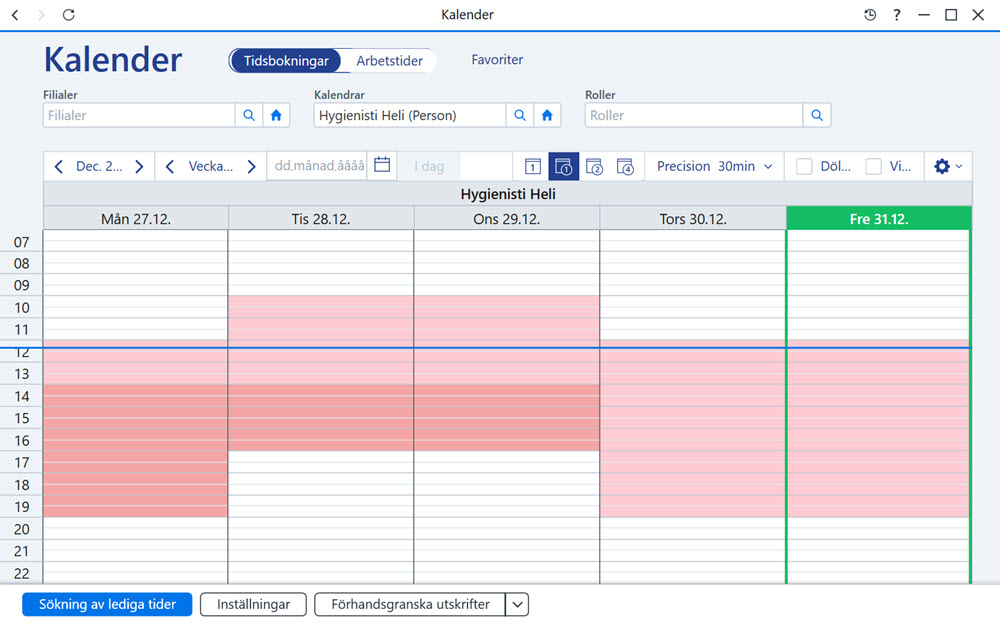
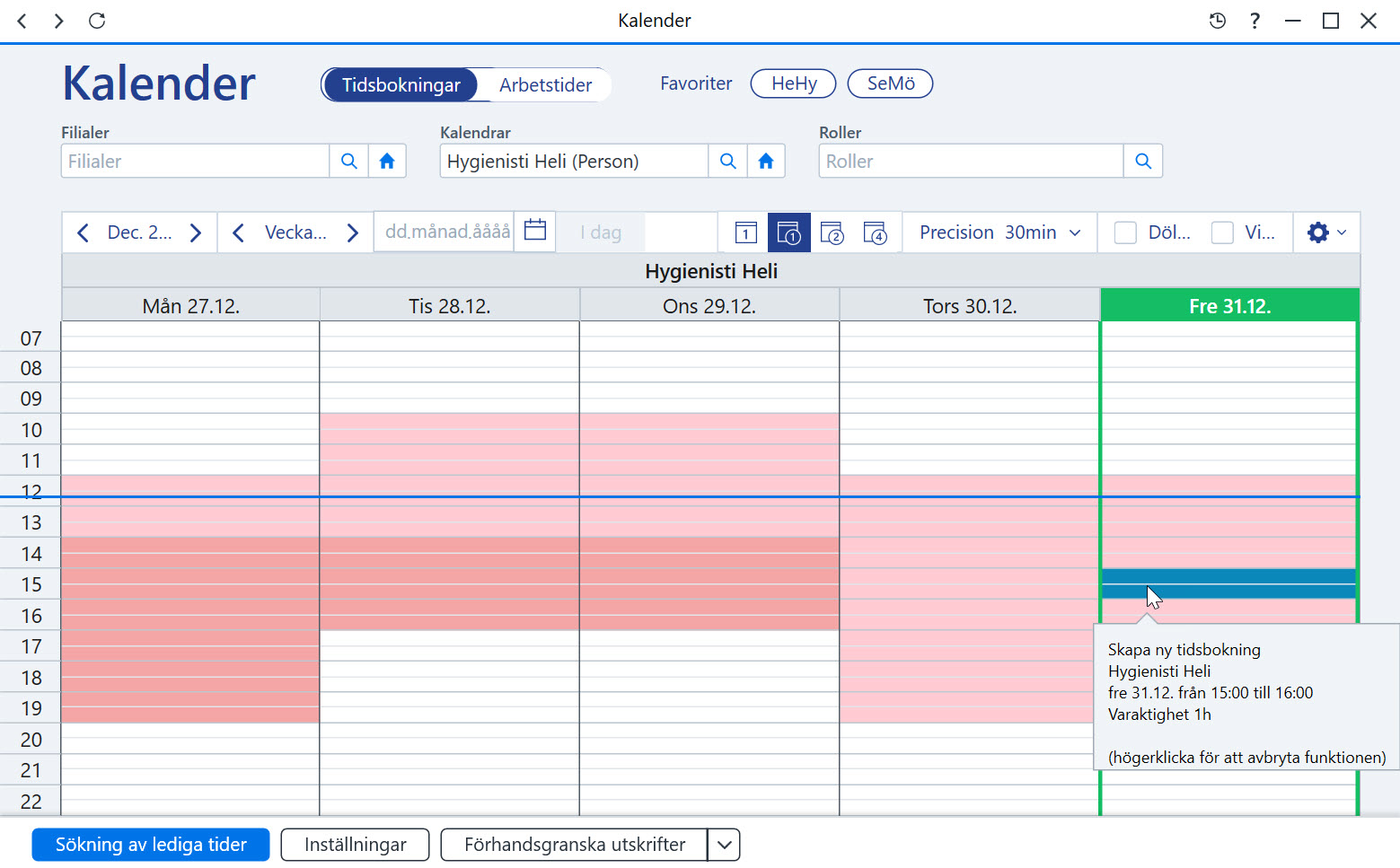
Gå till bokningskalendern (I dag → Kalender) och navigera till valfri ledig tid.
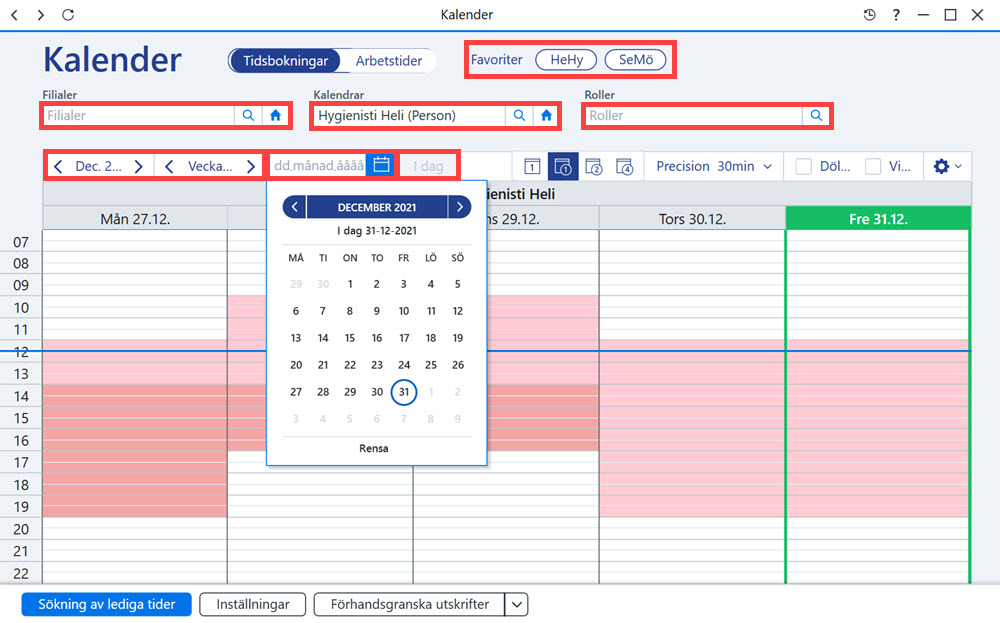
Du kan ändra inställningarna för kalendervyn med filtreringsfunktionen i den övre delen av vyn. Du kan bland annat ställa in hur många dagar som visas i kalendern och hur detaljerat tiderna visas.

Med hjälp av filtren kan du visa kalendern för en viss filial eller person. Klicka på ikonen för egna filialer för att söka efter anställdas kalendrar eller filialer hos organisationens andra filialer. Du kan också filtrera kalendern utifrån en viss roll. Med vecko- och månadsalternativet kan du öppna kalendern för önskad vecka eller månad. Filten innehåller även snabbsökningar, som är användarspecifika.
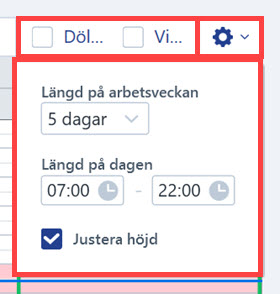
Uppe till höger i kalendern finns det extra funktioner, bland annat för att visa annullerade tidsbokningar och dölja personuppgifter (till exempel när du visar patienten lediga tider). När du döljer personuppgifter döljs även patienternas personuppgifter i kontrollpanelen. Du kan ändra längden på arbetsveckorna och dagarna i kalendervyn.
Håll in vänster musknapp för att markera önskad tidsbokning. Obs! Bredvid muspekaren visas också en dialog med information om till vem du bokar tid, vilket datum och klockslag samt hur lång tidsbokningen är.
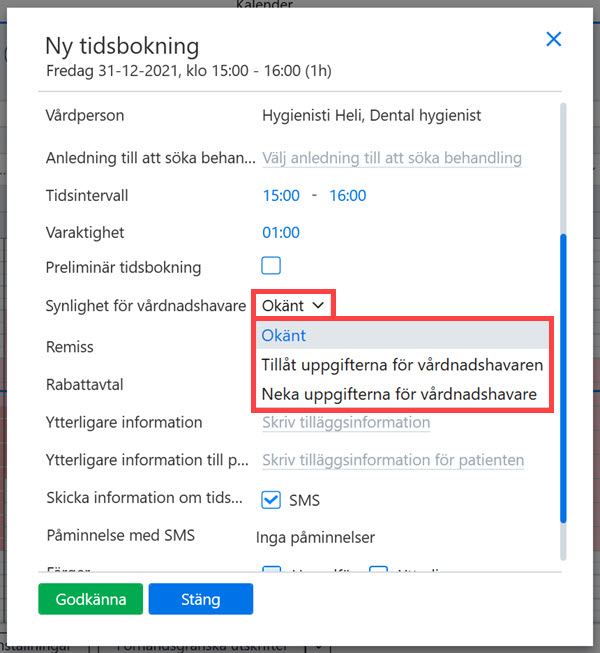
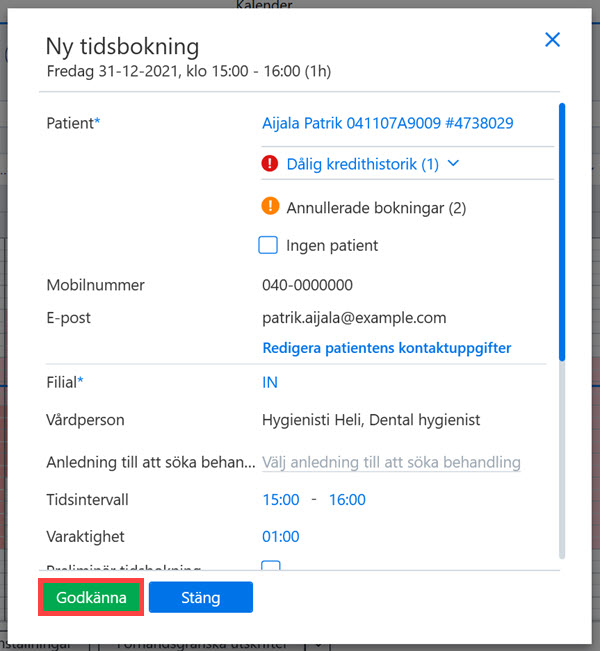
När du har markerat tidsbokningen öppnas ett fönster där du kan ange information om tidsbokningen.
- Välj patient.
- Om patienten redan är vald i kontrollpanelen blir samma patient automatiskt vald i tidsbokningen.
- Om patienten inte har besökt tandläkarpraktiken tidigare kan du skapa en ny patient via tidsbokningsfönstret.
- Kontrollera patientens kontaktuppgifter
- Klicka på Redigera patientens kontaktuppgifter för att ändra telefonnummer och e-post.
- Kontrollera att filialen och vårdpersonen är korrekt.
- Om det behövs väljer du en anledning till att söka behandling
- Anledningen till att söka behandling visas för tidsbokningen i kalendern.
- Vilka anledningar till att söka behandling som finns tillgängliga beror på organisationens inställningar. Om organisationen inte använder anledningar till att söka behandling kan du skriva anledningen till patientens besök i fältet för ytterligare information.
- Kontrollera tidsbokningens tidsintervall och längd. Du kan fortfarande ändra uppgifterna om du vill.
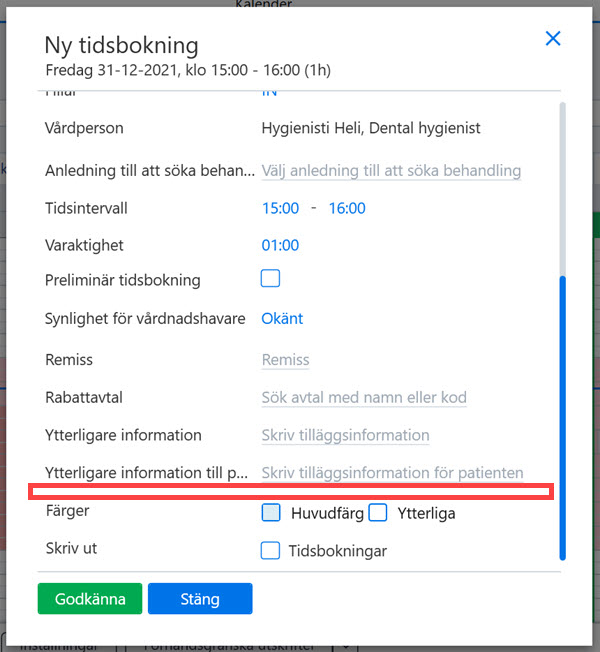
- Du kan välja preliminär tidsbokning om du ännu inte har fått bekräftat av patienten att tiden passar. I kalendern visas symbolen för ett öppet lås vid en preliminär tidsbokning.
- När du bokar en tid åt en minderårig patient kan du ta ställning till om informationen ska visas för vårdnadshavaren. Uppgifterna om en tidsbokning får inte lämnas ut till vårdnadshavaren om den minderåriga patienten förbjuder det. Obs! Detta är inte samma sak som uppgiften om den minderårigas förmåga.
- I fältet för ytterligare information kan du skriva anledningen till patientens besök eller annan information som ska noteras under besöket. Denna information visas i tidsbokningen i kalendern.
- I fältet Ytterligare information till patienten kan du skriva eventuella påminnelser till patienten. Informationen i fältet skrivs ut på patientens tidsbokningsutskrift.
- Om du vill kan du välja prislisterader som rör besöket.
- Kontrollera och välj vid behov vilka påminnelser och bekräftelser som ska skickas om tidsbokningen via sms.
- Vid fältet Färger kan du välja vilken färg tidsbokningen ska ha i kalendern.
- Du kan också välja att skriva ut patientens tidsbokningar.
Klicka på knappen Godkänn när du har angett önskade uppgifter. Nu har du skapat en tidsbokning.
Obs! Om organisationen inte använder sms visas inte sms-alternativet i dialogen för tidsbokning.
När du bokar en tid åt en minderårig patient kan du ta ställning till om informationen ska visas för vårdnadshavaren.