Innehållsförteckning:
- Skapa en kallelse från kallelseregistret
- Skapa en kallelse med kortkommandon
- Skapa en kallelse från kontrollpanelen
Du kan skapa en kallelse antingen från kallelseregistret, via patientens fält för kortkommandon eller från kontrollpanelen.
Skapa en kallelse från kallelseregistret
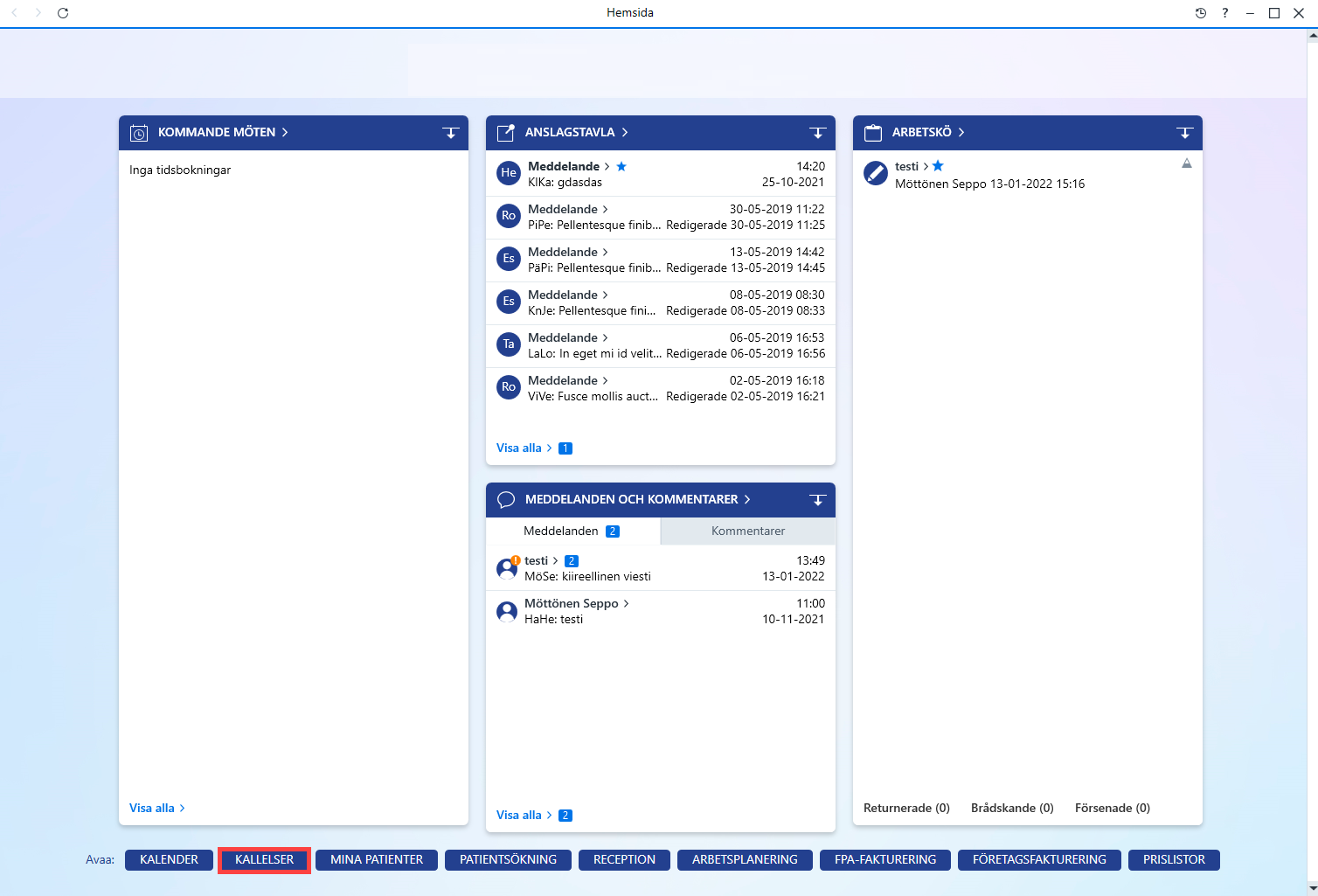
Gå till kallelseregistret till exempel genom att klicka på Kallelser på hemsidan.
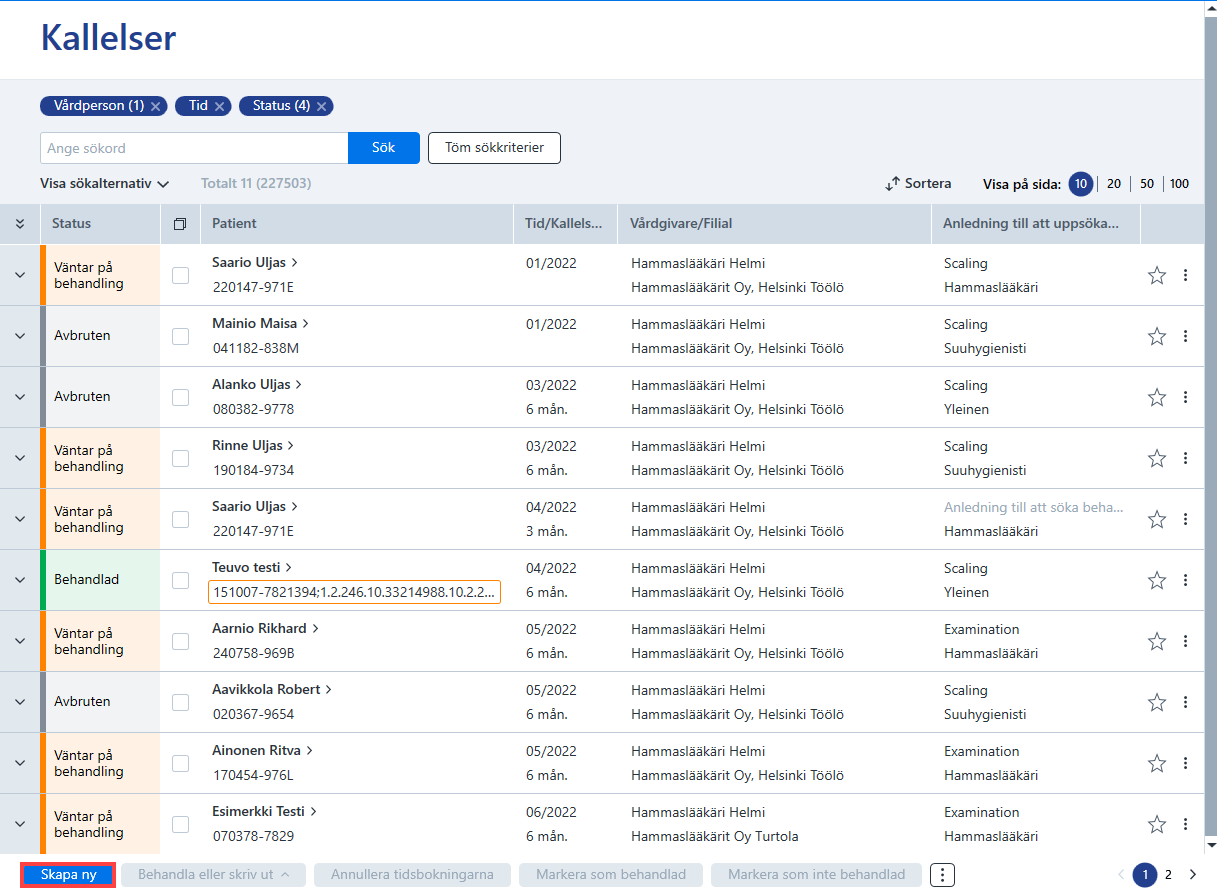
Skapa en ny kallelse genom att klicka på knappen Skapa ny längst ned.
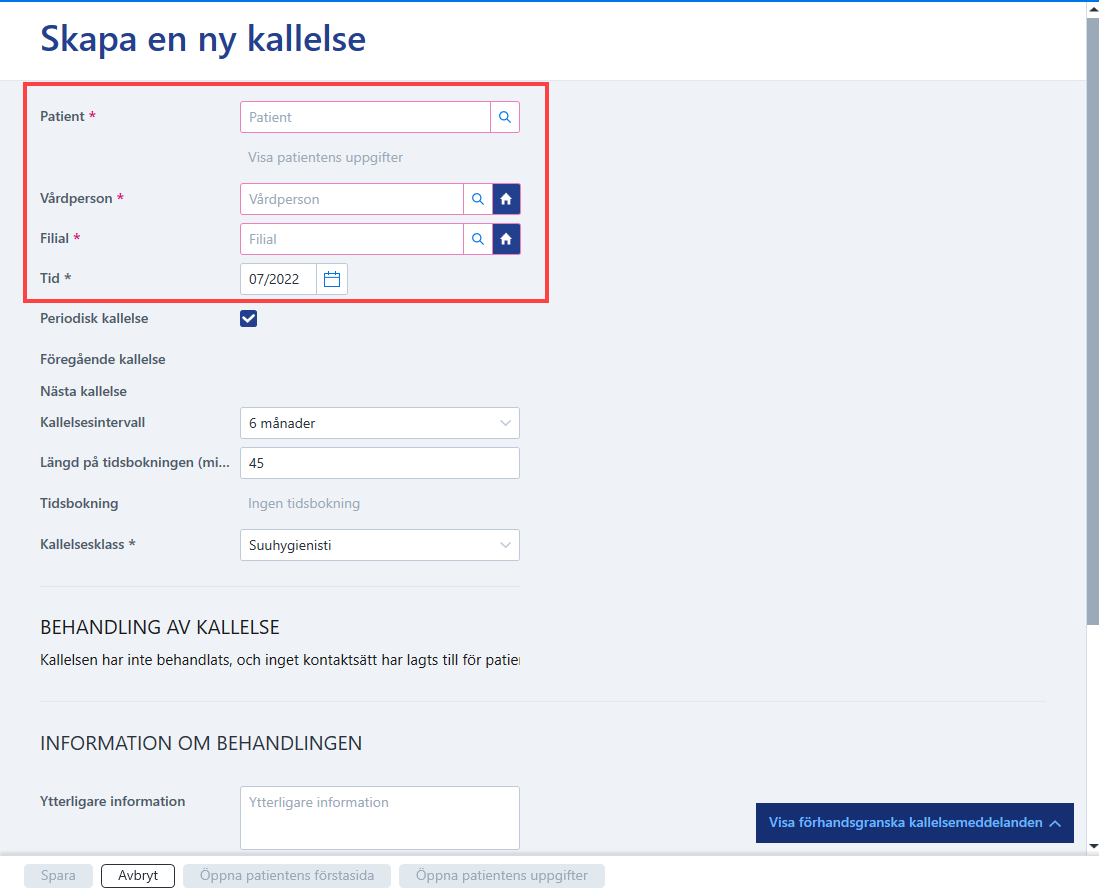
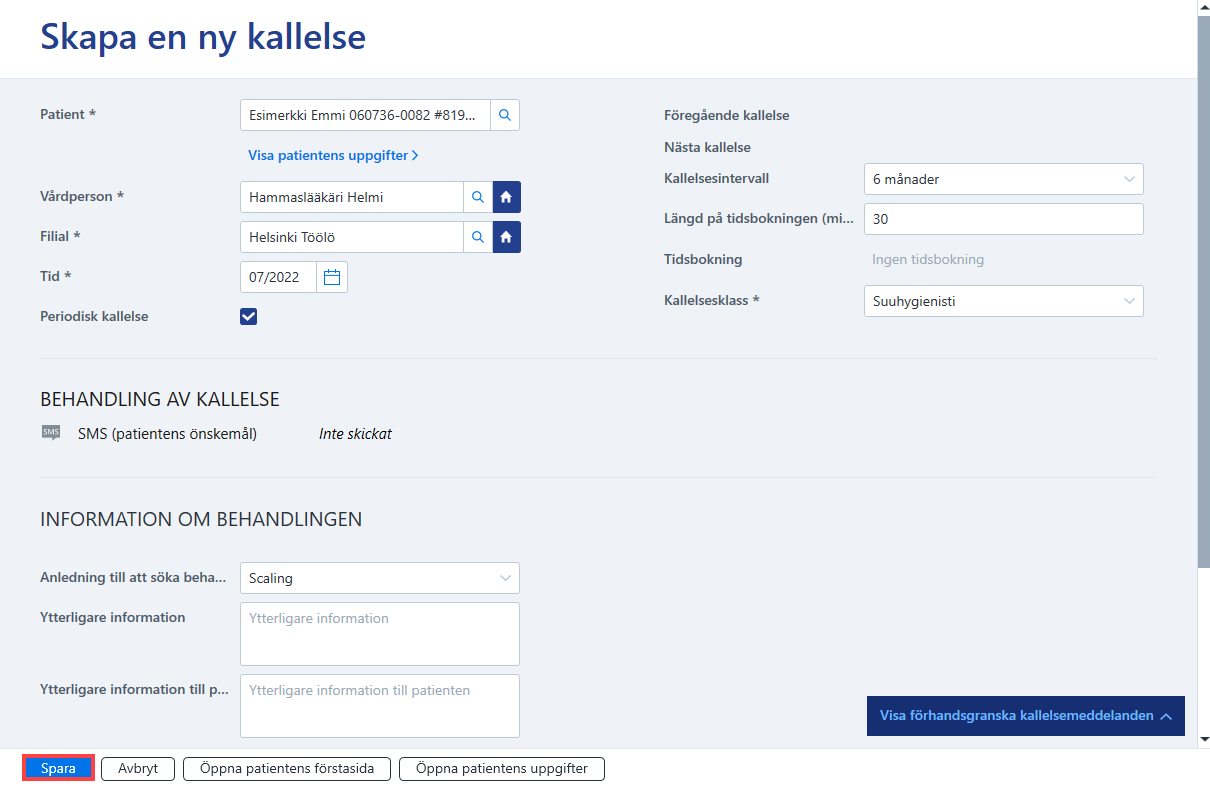
Fyll i uppgifterna om kallelsen. Patienten som kallas, vårdperson, filial och kallelsens tidpunkt är obligatoriska uppgifter.
Om det har angetts i patientens uppgifter att patienten har förbjudit kallelse visas ett meddelande om detta under patientens namn. Även om patienten förbjuder kallelse hindrar det inte dig från att skapa en kallelse. Kallelsetillståndet kan vid behov ändras i patientens uppgifter.
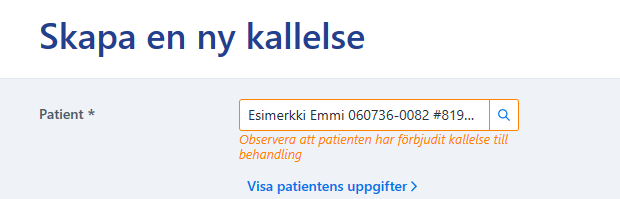
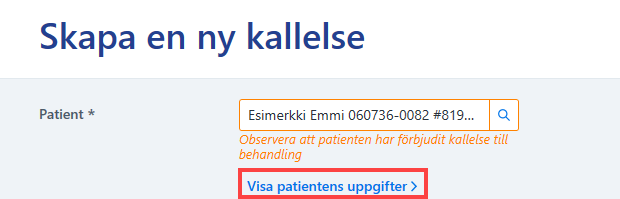
Du kan ändra patientens kontaktuppgifter och patientens föredragna kontaktmetoder genom att klicka på Visa patientens uppgifter.
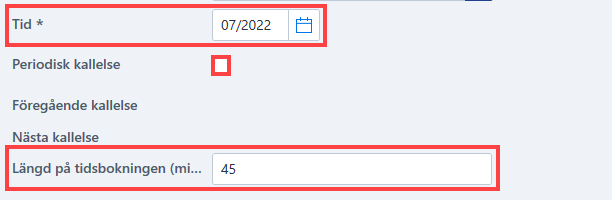
Inställningen Periodisk kallelse aktiverar en funktion som automatiskt skapar en kallelse vid den tidpunkt som angetts vid inställningen Kallelseintervall. Exempel: Om tidpunkten för den periodiska kallelsen är 9/2019 och kallelseintervallet är 12 månader, skapas kallelsen för 9/2020 den 1 september 2019 enligt tidpunkten för den periodiska kallelsen. (Om detta datum redan har passerat skapas den nya kallelsen i början av nästa månad, det vill säga den 1 oktober 2019.)
Längden på tidsbokningen som hör samman med kallelsen blir automatiskt 30 minuter. Om du vill kan du ändra denna uppgift.
Mallen för kallelsemeddelandet som skickas till patienten fastställs enligt kallelseklassen.

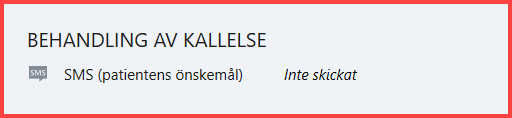
Under rubriken Behandling av kallelse visas de kontaktmetoder som patienten föredrar, det vill säga om patienten ska kallas via sms, telefon eller brev. Obs! Det går inte att skicka kallelser via e-post från AssisDent, även om e-post kan anges som kontaktmetod.
Efter kontaktmetoden anges om kallelsemeddelandet ännu har skickats eller skrivits ut med den aktuella metoden. Vid behov kan du ändra patientens föredragna kallelsesätt genom att klicka på Visa patientens uppgifter i kallelsekortet.
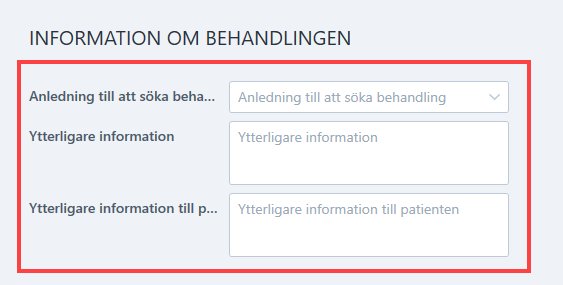
I kallelsen kan du dessutom ange anledningen till att söka behandling, ytterligare information och ytterligare information till patienten om kallelsen. (Obs! Texten som anges i fälten för anledning till att söka behandling och ytterligare information visas automatiskt i den tidsbokning som skapats utifrån kallelsen.)
Spara kallelsen genom att klicka på knappen Spara. Du kan avbryta skapande av kallelsen genom att klicka på knappen Avbryt.
Skapa en kallelse med kortkommandon
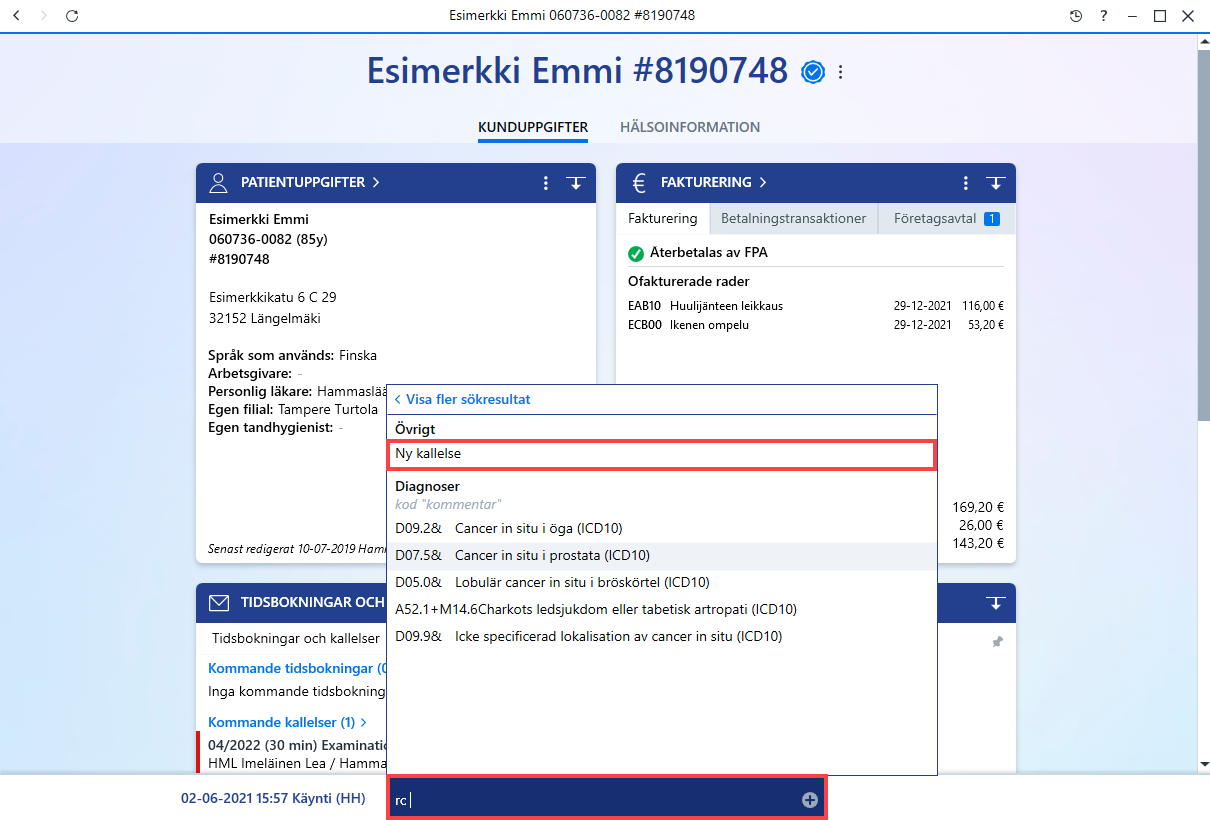
Skriv rc i fältet för kortkommandon och välj Ny kallelse. Om du vill skapa en ny kallelse för patienten till exempel om 6 månader kan du skriva rc 6 i fältet för snabbkommandon. Då skapas kallelsen med kallelsedatumet som infaller om sex månader.
Skapa en kallelse från kontrollpanelen
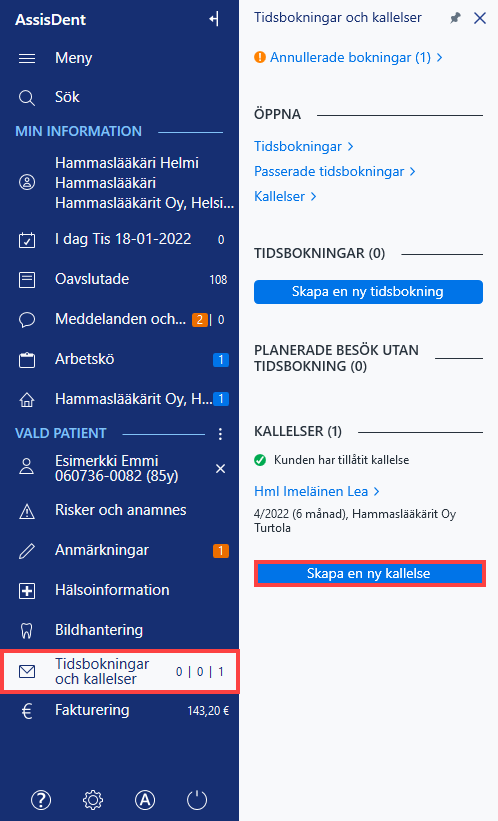
När du har valt patient i kontrollpanelen klickar du på rubriken Kallelser och tidsbokningar och väljer Skapa en ny kallelse.