Innehållsförteckning:
1. Skapa noteringar
5. Ändra statusen till munnen på ett barn eller en vuxen
6. CPI och sammanfattning av tandbågen
7. Ange CPI-värde med verktyget för kortkommandon
8. Ange CPI-värde på fliken Index och mätningar
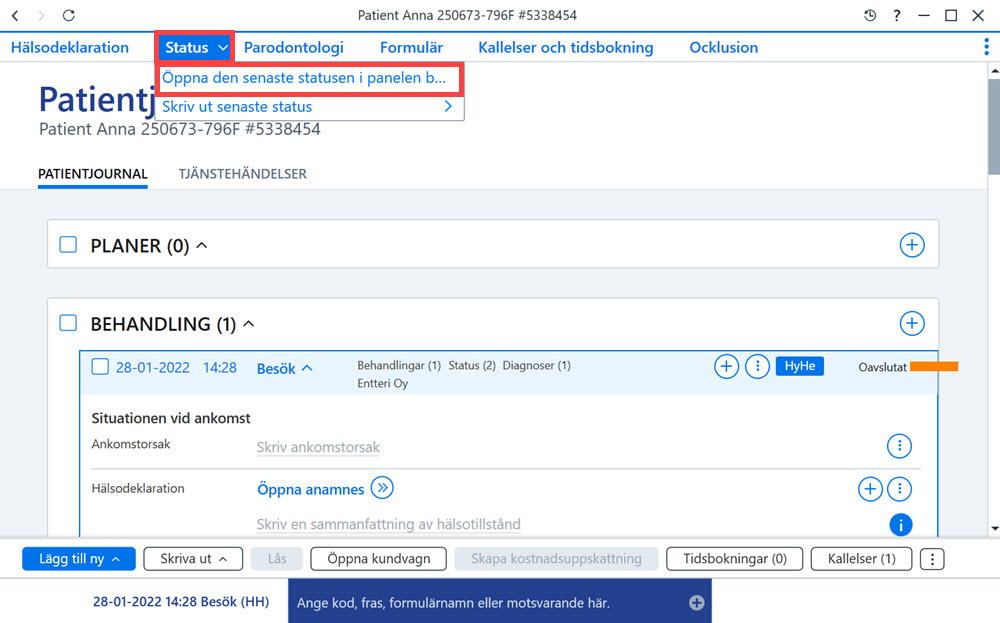
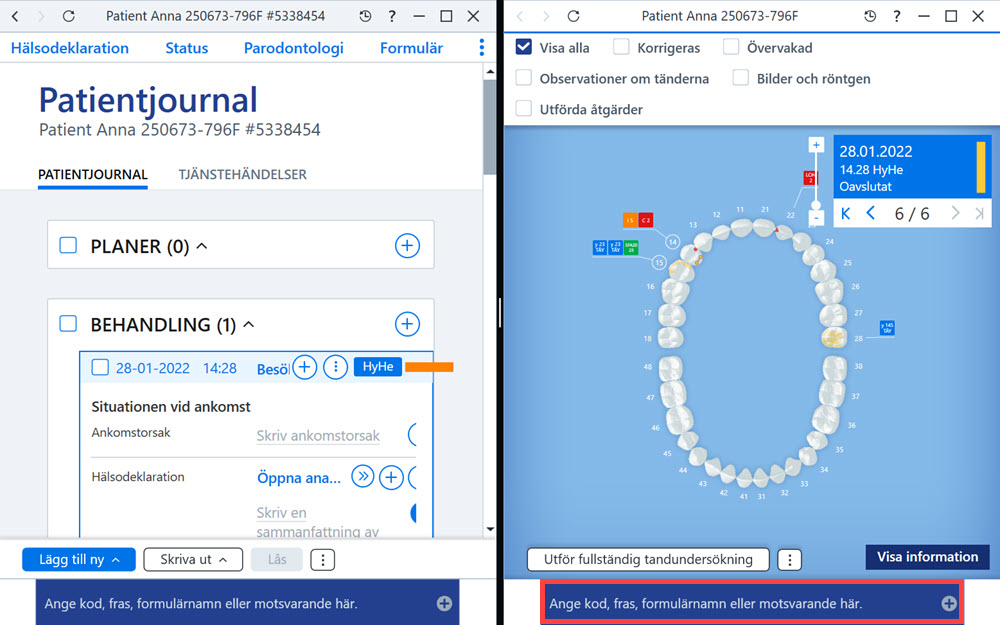
Du kan öppna vyn Tandbåge via knappen Status överst i patientjournalen eller genom att klicka på texten Öppna status i besöket. Innan du öppnar statusen för första gången måste du öppna ett besök. Det aktiva besöket som du håller på att registrera statusobservationer för visas även längst ned i rutan bredvid menyn för kortkommandon.
Skapa noteringar
Du kan registrera observationer för statusen till exempel via fältet för kortkommandon. Koderna för de vanligaste observationerna finns här.
Om du även vill registrera till exempel behandlingar måste du ta bort begränsningen från statusens kortkommandon eller använda verktyget för kortkommandon i patientjournalen.
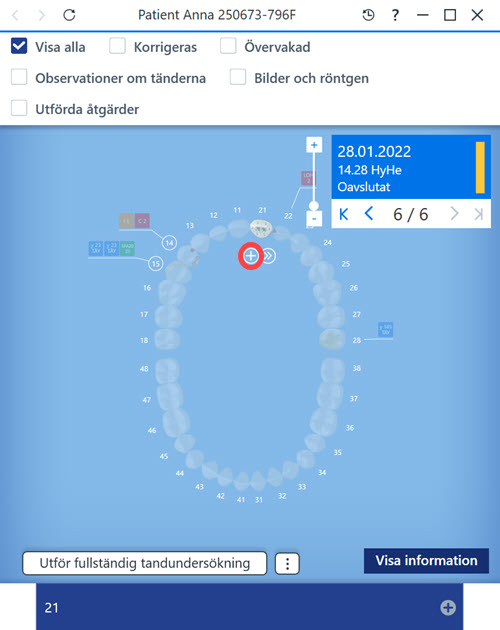
Du kan även markera observationer med musen. Klicka på tanden eller tandytorna i statusvyn och sedan på +-knappen. Då öppnas en lista där du kan välja observation eller behandling för tanden.
Om du vill göra en notering för flera tänder (till exempel en observation om brygga eller tandprotes) kan du välja tänderna genom att hålla in Ctrl-tangenten och klicka på tänderna.
I listan som öppnas med +-knappen kan du ange favoritnoteringar genom att markera stjärnan framför en notering.
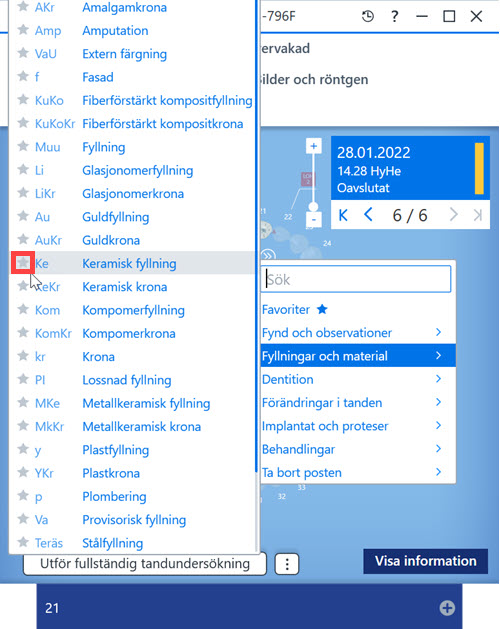
Därefter visas noteringen under Favoriter.
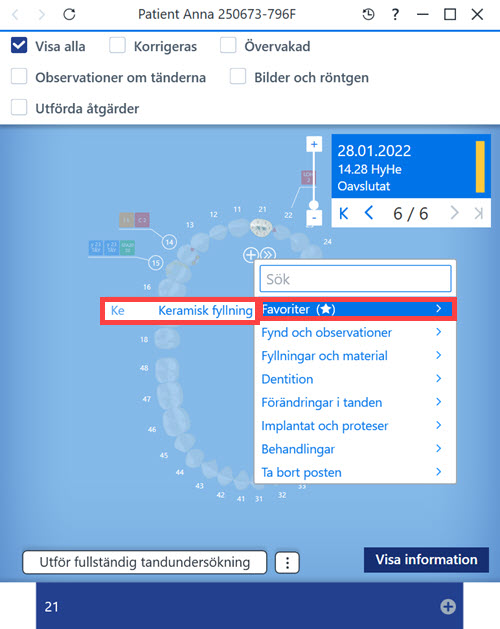
Alla noteringar som görs för statusen sparas direkt och noteringarna visas även i patientjournalen.
Redigera noteringar
Du kan redigera noteringarna genom att klicka på noteringsrutorna vid statusen och välja Öppna post. Om du till exempel vill ändra fyllnadsmaterialet eller ytorna för en fyllningsbehandling klickar du på rutan TÄY och väljer Öppen post.
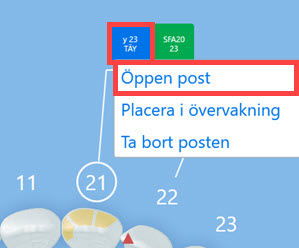
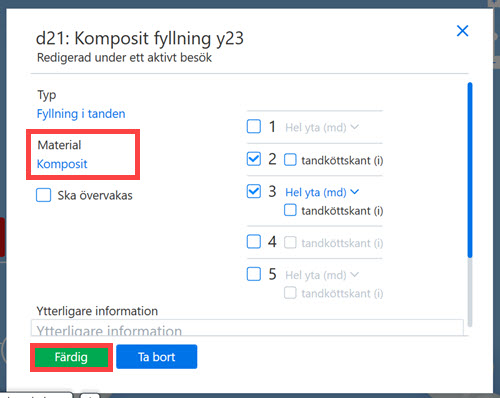
Då öppnas en dialog där du kan ändra fyllnadsmaterial och ytor. Du kan även ange ytterligare information för en notering. Godkänn slutligen ändringarna genom att klicka på knappen Färdig.
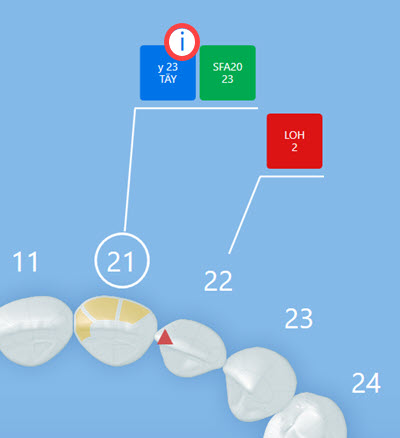
Ytterligare information som lagts till i noteringar anges i statusen med ikonen i.
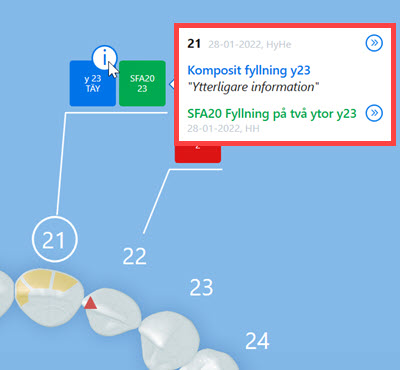
För muspekaren över noteringsrutan för att visa alla noteringar för den aktuella tanden om ytterligare information om noteringarna.
Ta bort noteringar
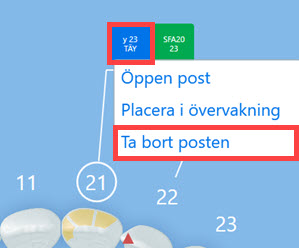
Du kan ta bort noteringar vid statusen genom att klicka på noteringsrutan och sedan på Ta bort posten.
Tandkortet
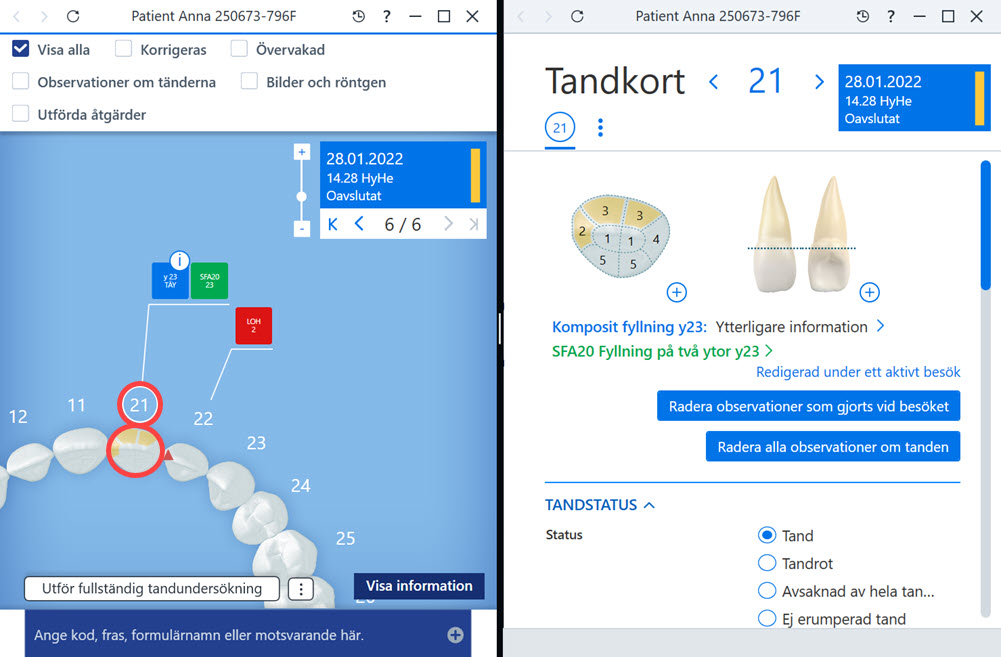
Öppna tandkortet genom att dubbelklicka på önskad tand. I tandkortet kan du redigera informationen om tanden och se tandens noteringshistorik.
Ändra statusen till munnen på ett barn eller en vuxen
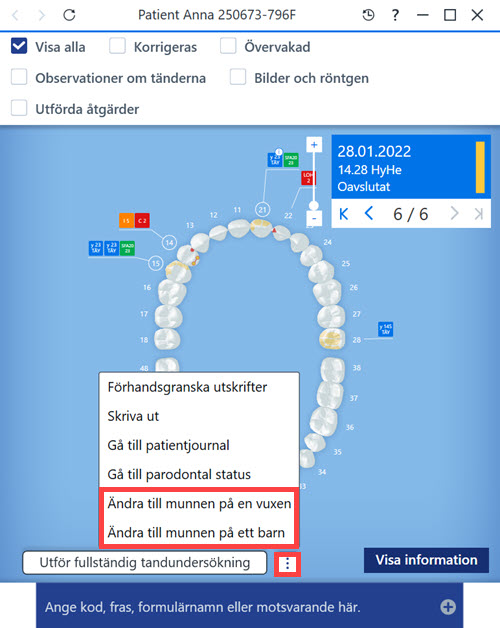
Du kan enkelt ändra statusen till munnen på ett barn eller en vuxen genom att klicka på knappen Ytterligare funktioner och välja Ändra till munnen på ett barn eller Ändra till munnen på en vuxen.
Utskrift av status
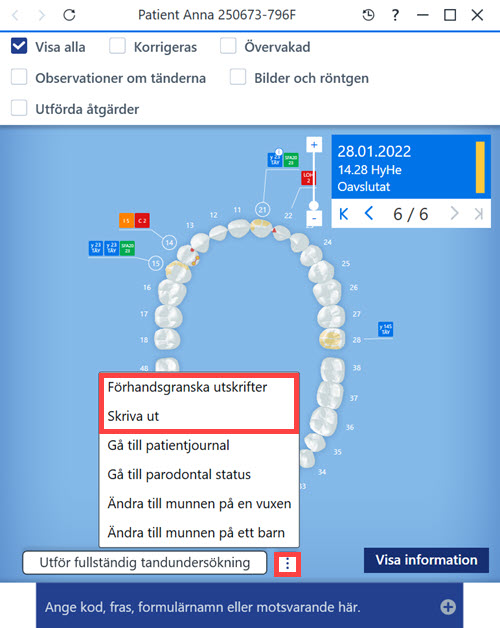
Du kan skriva ut statusen genom att klicka på knappen Ytterligare funktioner längst ned i statusvyn och knappen Skriva ut i rullgardinsmenyn. Obs! Du kan endast skriva ut dina egen personuppgiftsansvarigas statusar.
CPI och sammanfattning av tandbågen
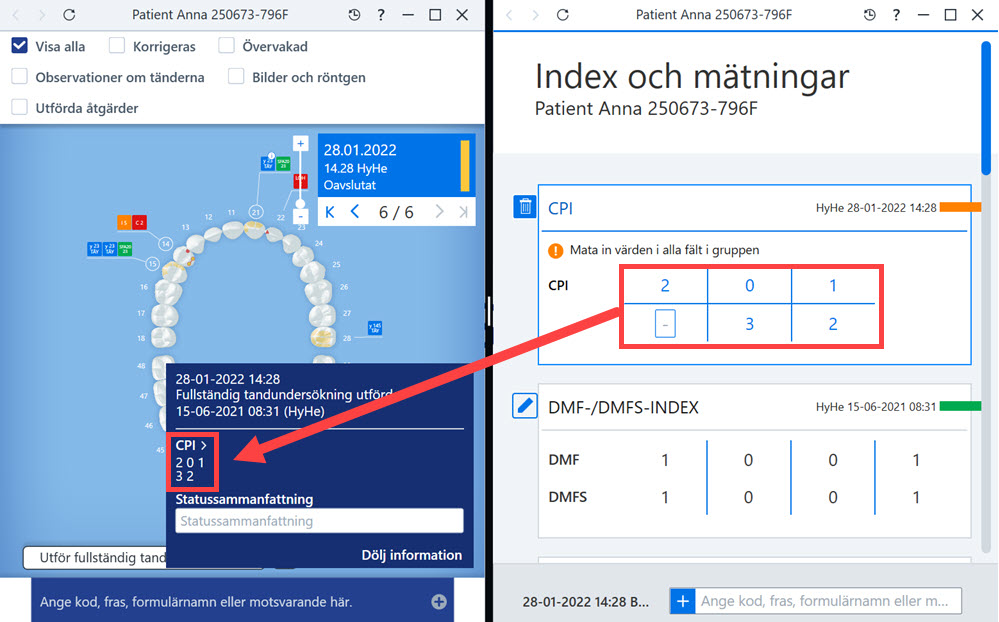
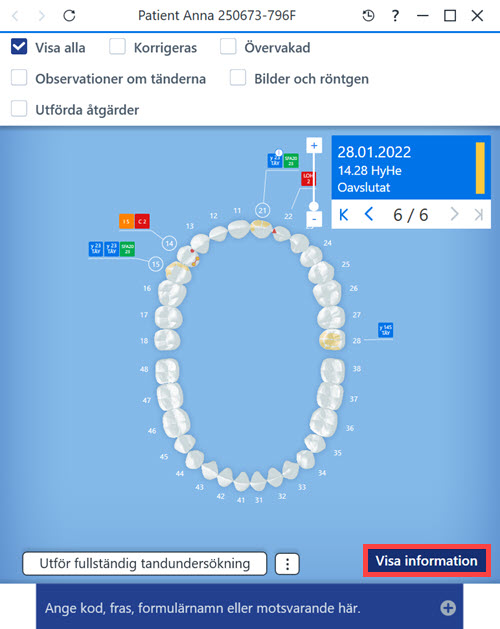
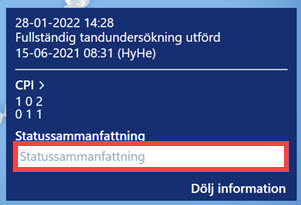
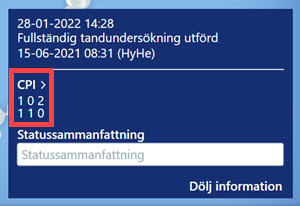
Du kan lägga till CPI via verktyget för kortkommandon. Visa inställd CPI genom att klicka på Visa information. I fältet Statussammanfattning kan du skriva en sammanfattning som också uppdateras till patientjournalen.
Ange CPI-värde med verktyget för kortkommandon
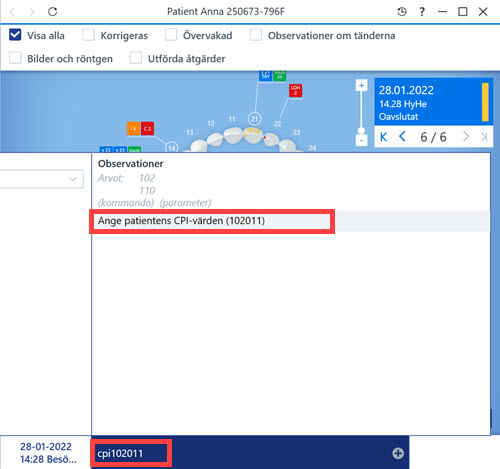
Du registrerar CPI via verktyget för snabbkommandon genom att skriva kommandot CPI och direkt därefter önskat CPI-värde, Tillåtna värden är tecknen 0–4 och x. Du måste ha angett sex värden innan data kan sparas, till exempel cpi10234x eller cpi102011, som i exempelbilden nedan.
Data uppdateras i CPI-värdena, som du kan granska via knappen Visa information.
Ange CPI-värde på fliken Index och mätningar
Klicka på knappen Visa information längst ned till höger i statusvyn.
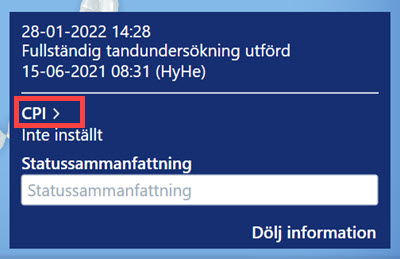
Klicka på rubriken CPI.
Klicka på pennikonen så att du kan ange CPI-värden.
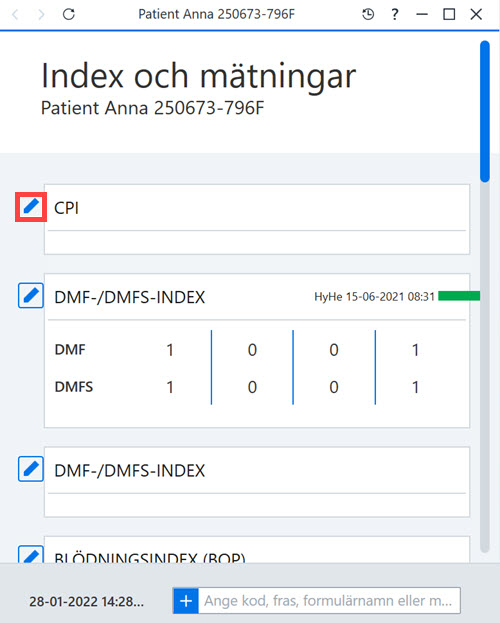
De angivna CPI-värdena uppdateras i realtid även i fältet för CPI-värden i statusvyn. Du kan flytta mellan fälten med Tab-tangenten. Informationen uppdateras i statusvyn i realtid.