Yleiset asetukset
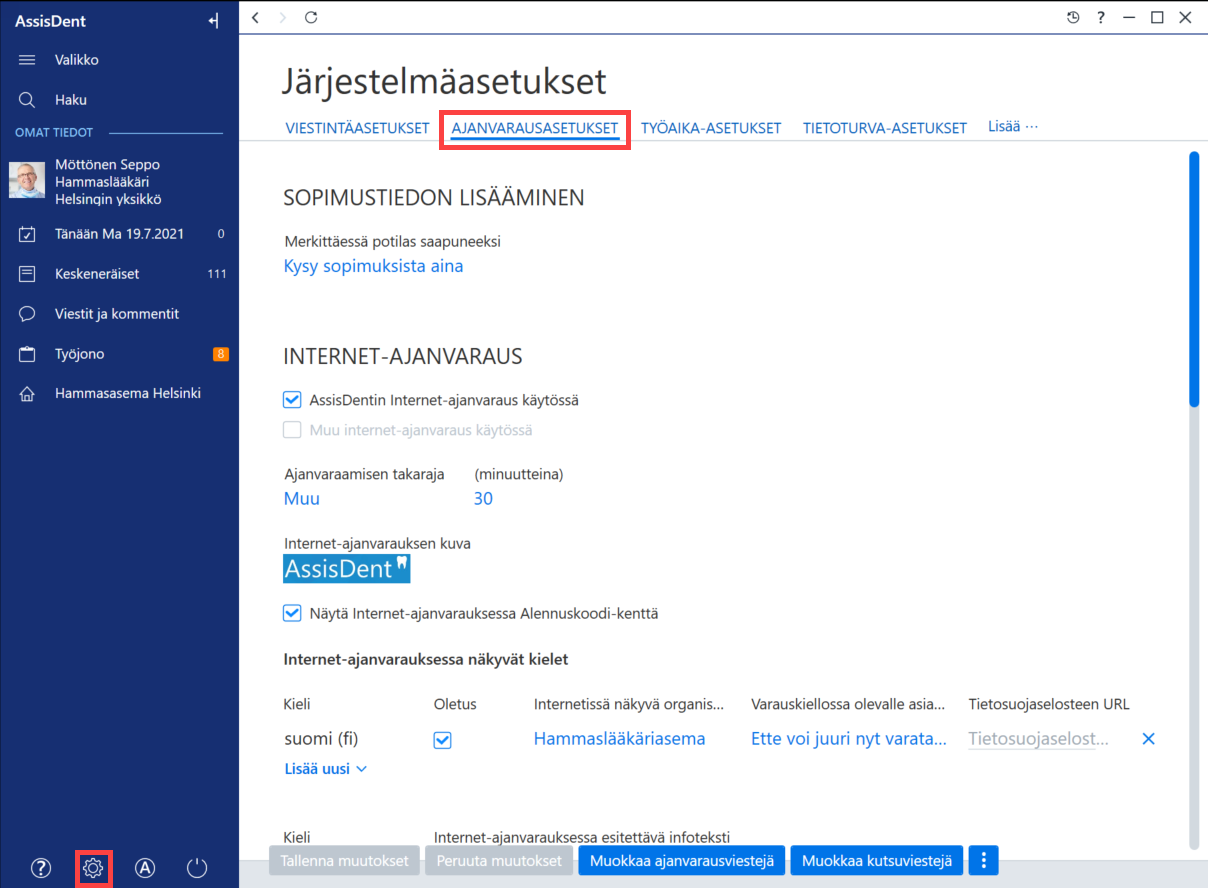
Hoitoontulosyiden asetuksia voi muokata Järjestelmäasetuksista, Ajanvarausasetukset-välilehdeltä.
Järjestelmäasetuksiin määritellään ns. organisaatiokohtaiset asetukset, joita voidaan tarkentaa työntekijäkohtaisilla hoitoontulosyillä.
Jos työntekijälle ei ole määritelty erityisiä hoitoontulosyitä, käytetään aina järjestelmäasetuksiin määriteltyjä organisaatiokohtaisia asetuksia.
Siirrytään järjestelmäasetuksiin klikkaamalla Järjestelmäasetukset-painiketta ja valitaan Ajanvaraukset-välilehti. Hoitoontulosyiden asetukset löytyvät Hoitoontulosyyt-otsikon alta.
Jos valitaan asetus Hoitoontulosyy on aina valittava ajanvarauksen yhteydessä, uuden ajanvarauksen luonnissa on aina pakollista valita ajanvaraukselle jokin hoitoontulosyy, ennen kuin ajanvarauksen voi tallentaa.

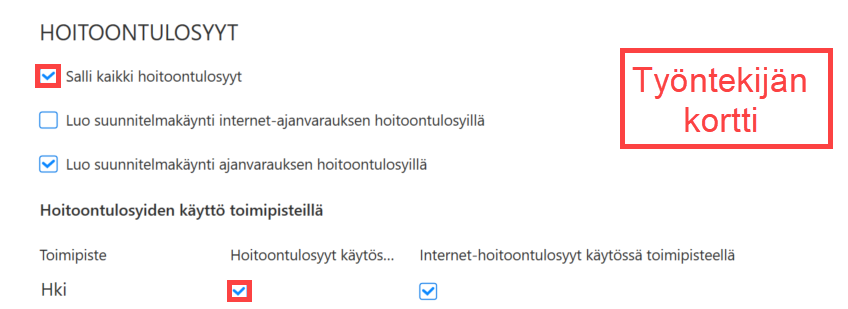
Kun Hoitoontulosyy on aina valittava ajanvarauksen yhteydessä -asetus on käytössä, työntekijän kortilta ei ole mahdollista ottaa hoitoontulosyitä pois käytöstä (esim. tietyltä toimipisteeltä).
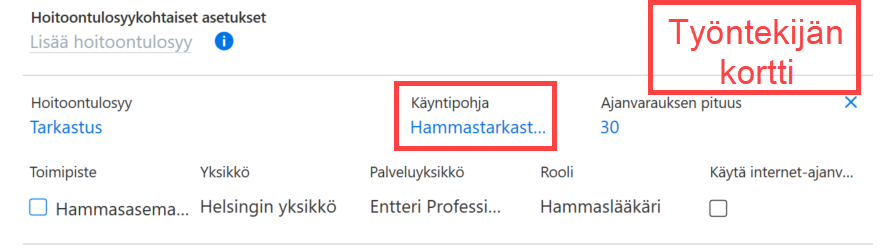
Jos valitaan asetus Työntekijä ei saa vaihtaa hoitoontulosyyhyn liittyvää käyntipohjaa, työntekijät käyttävät tällöin järjestelmäasetuksissa hoitoontulosyihin linkitettyjä käyntipohjia.
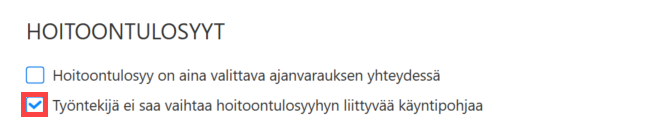
Jos asetus ei ole käytössä, työntekijät voivat tarvittaessa vaihtaa hoitoontulosyyhyn liittyvää käyntipohjaa omalta työntekijäkortiltaan.
Hoitoontulosyyn luominen
Huom! Jos luot hoitoontulosyitä Internet-ajanvarausta varten, luothan ensin palveluryhmät. Katso lisää ohjeita täältä.
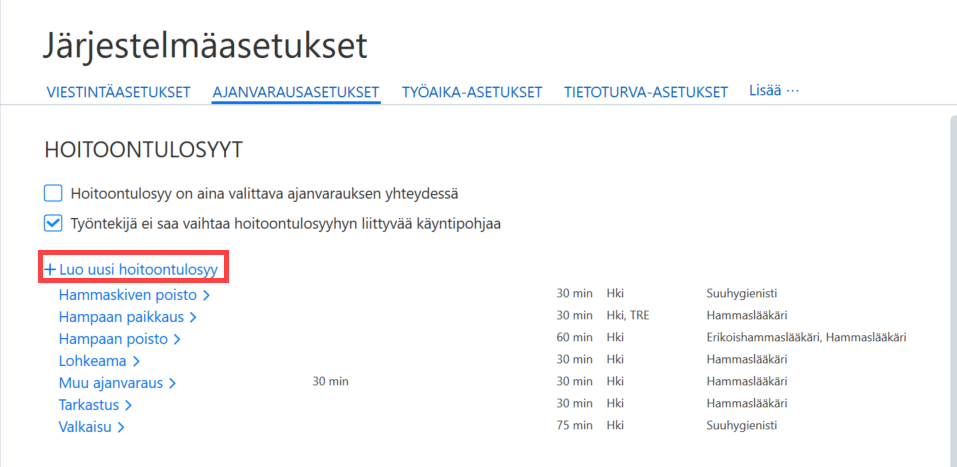
Uusi hoitoontulosyy luodaan klikkaamalla + Luo uusi hoitoontulosyy.
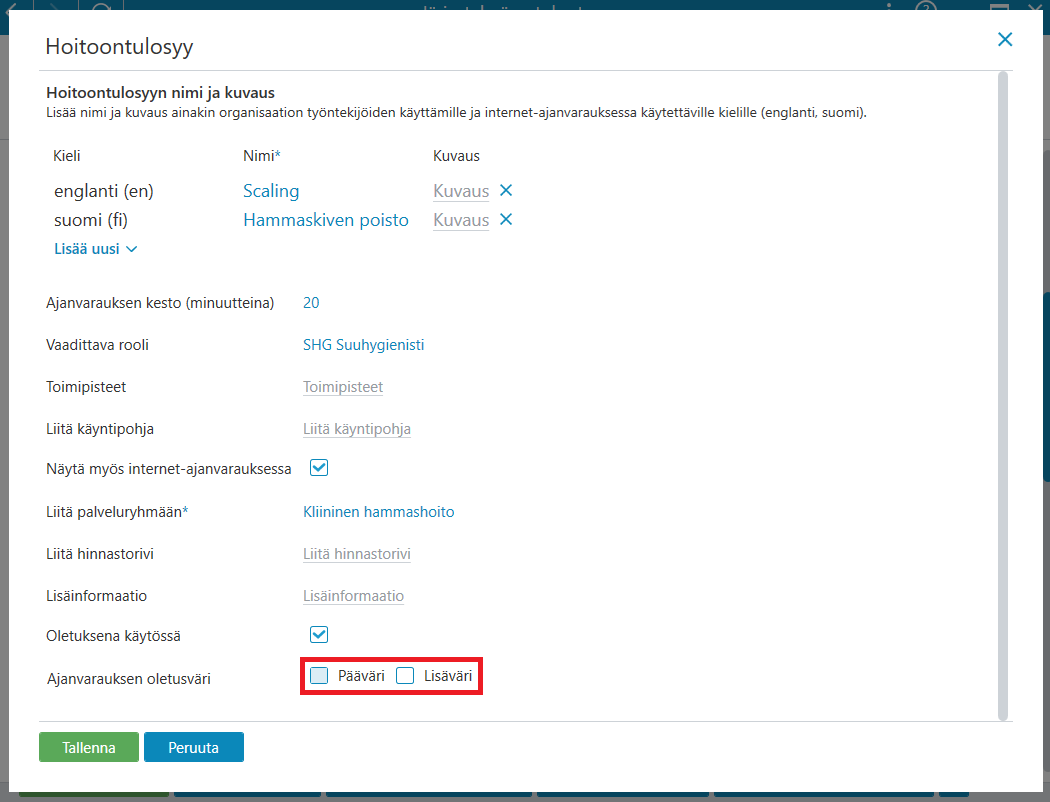
Täytetään vähintään pakolliset tiedot (nimi ja ajanvarauksen kesto).
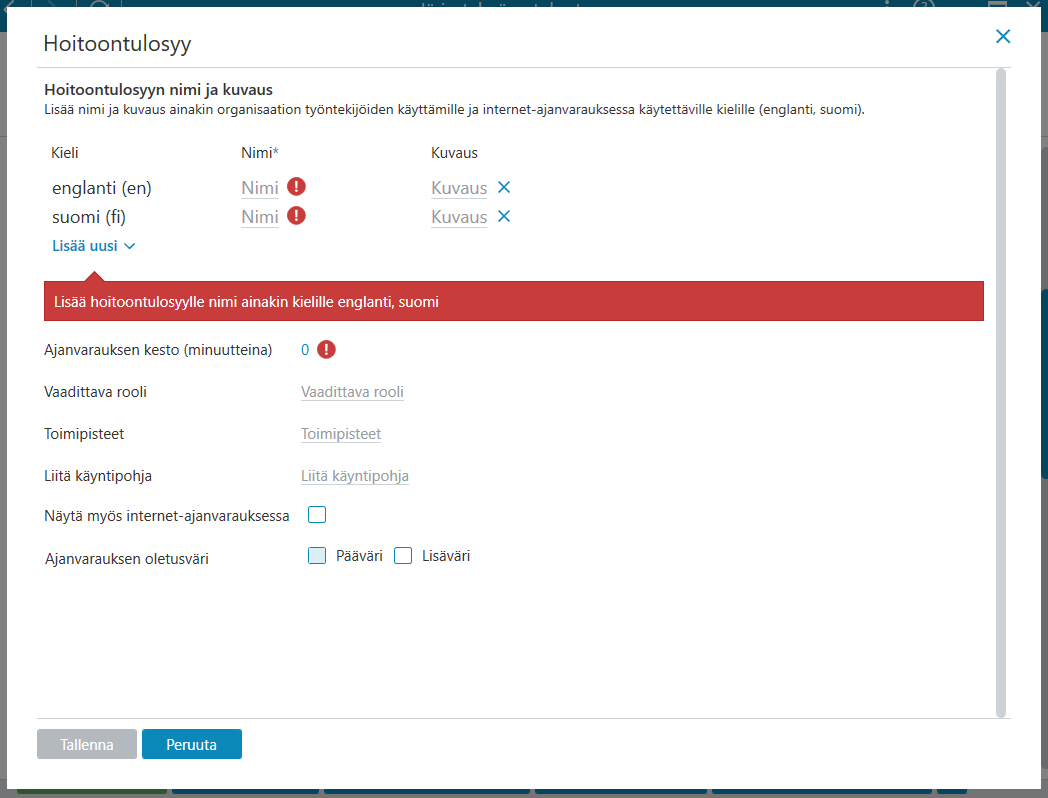
Rooli- ja toimipisteasetuksilla voidaan halutessa rajata sitä, mille työntekijäroolille ja missä toimipisteissä hoitoontulosyy näkyy käytössä.
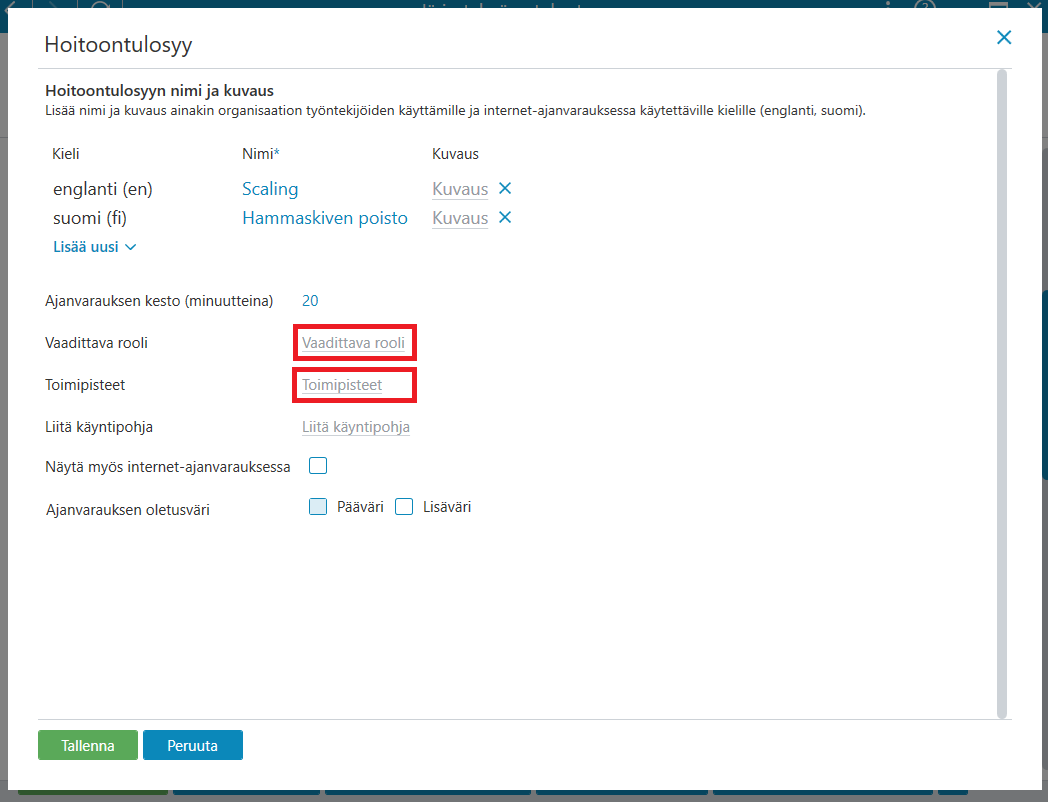
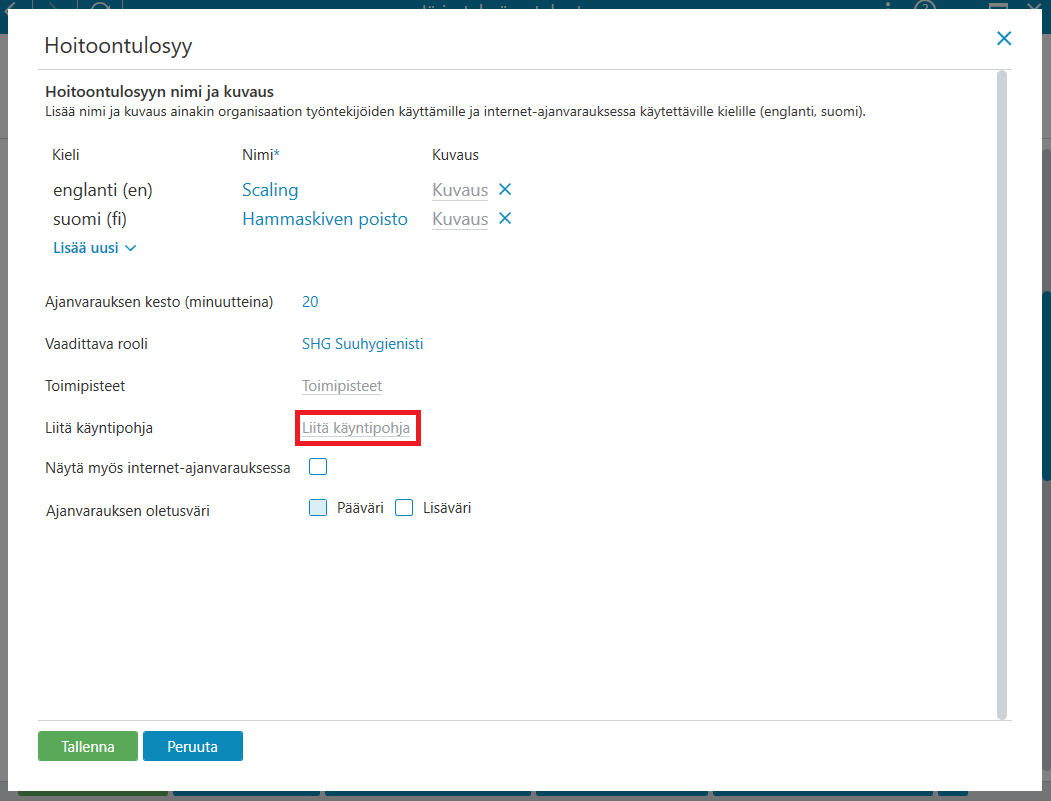
Jos halutaan, että potilaan potilaskertomukselle ilmestyy automaattisesti käyntipohja (silloin kun potilaalle ajanvaraukselle on liitetty hoitoontulosyy) liitetään hoitoontulosyyhyn käyntipohja.
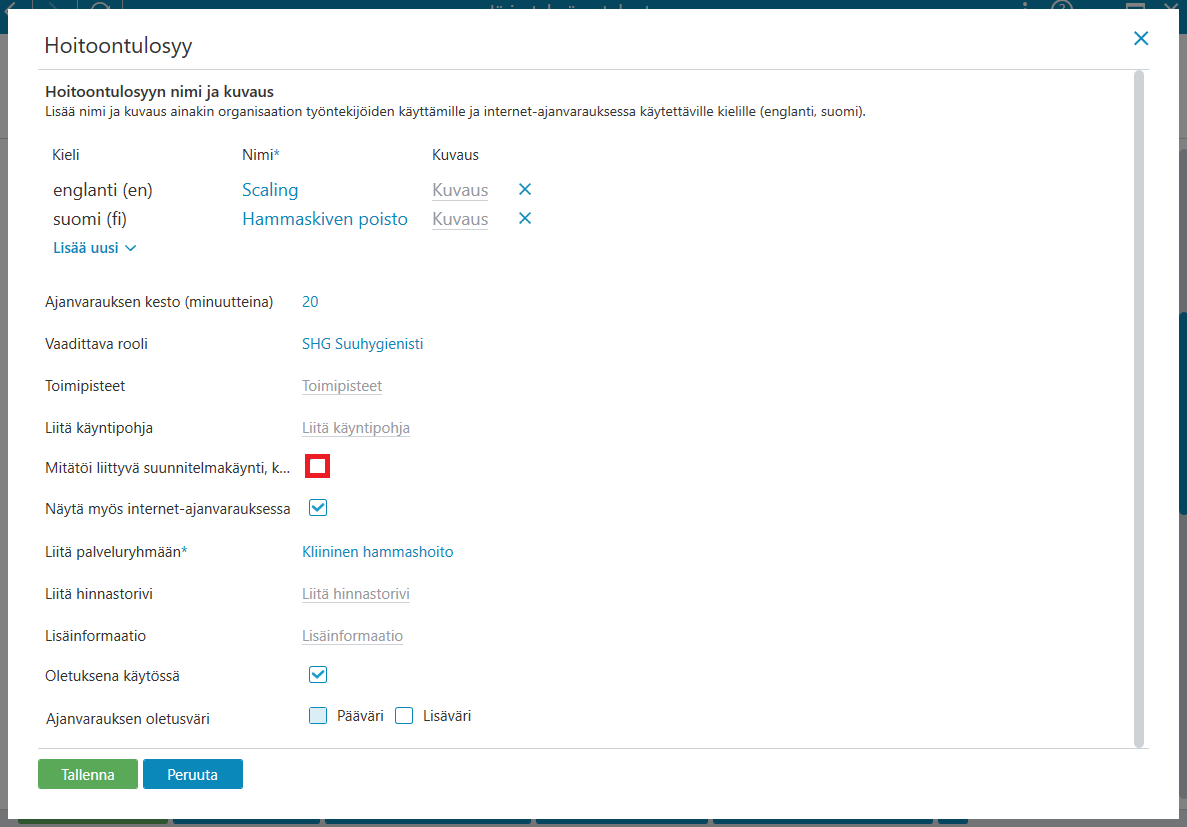
Hoitoontulosyykohtaisesti voidaan määrittää, mitätöidäänkö kyseisellä hoitoontulosyyllä varattuun aikaan liittyvä käyntipohja automaattisesti, jos ajanvaraus perutaan. Asetusta kannattaa käyttää lähtökohtaisesti, sillä se vähentää keskeneräisiin asiakirjoihin turhaan avoimeksi jääviä asiakirjoja.
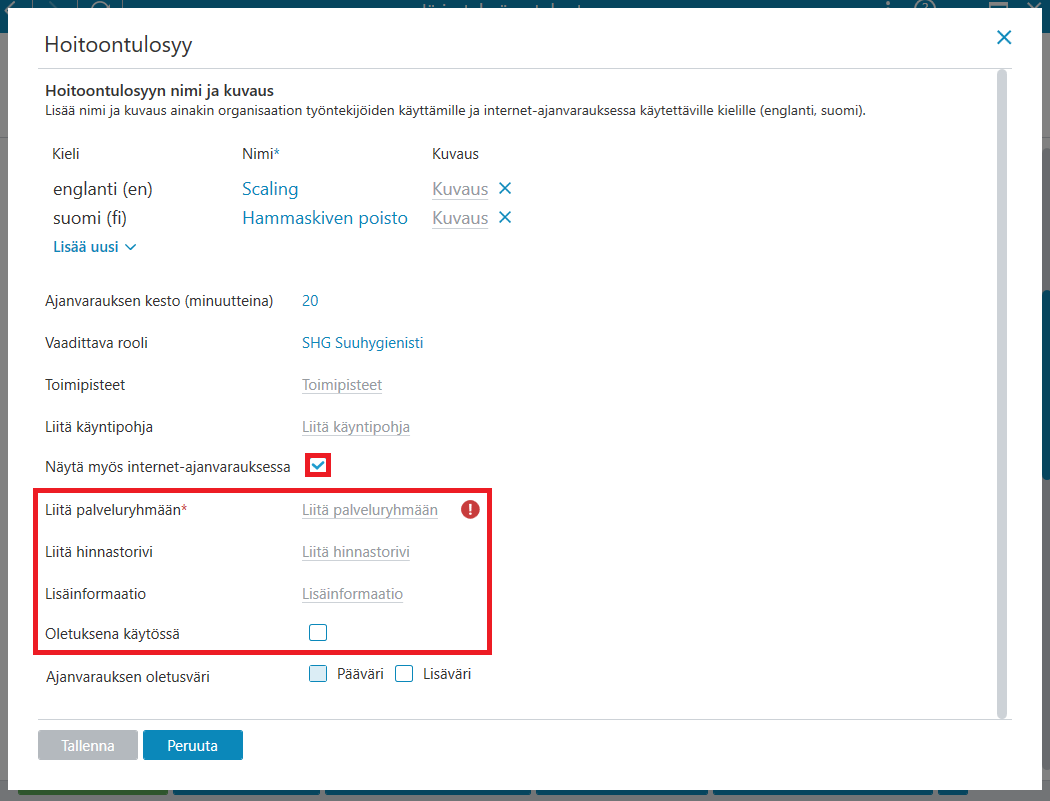
Mikäli hoitoontulosyy halutaan näkyviin myös nettiajanvaraukseen, lisätään valinta kohtaan Näytä myös internet-ajanvarauksessa. Tämän jälkeen liitetään hoitoontulosyy haluttuun palveluryhmään ja lisätään muut Internet-ajanvaraukseen liittyvät asetukset.
Ajanvaraukselle on mahdollista valita oletusvärit. Kun ajanvaraukselle valitaan hoitoontulosyy, ajanvaraukselle tulee automaattisesti hoitoontulosyylle määritetty pääväri ja lisäväri.
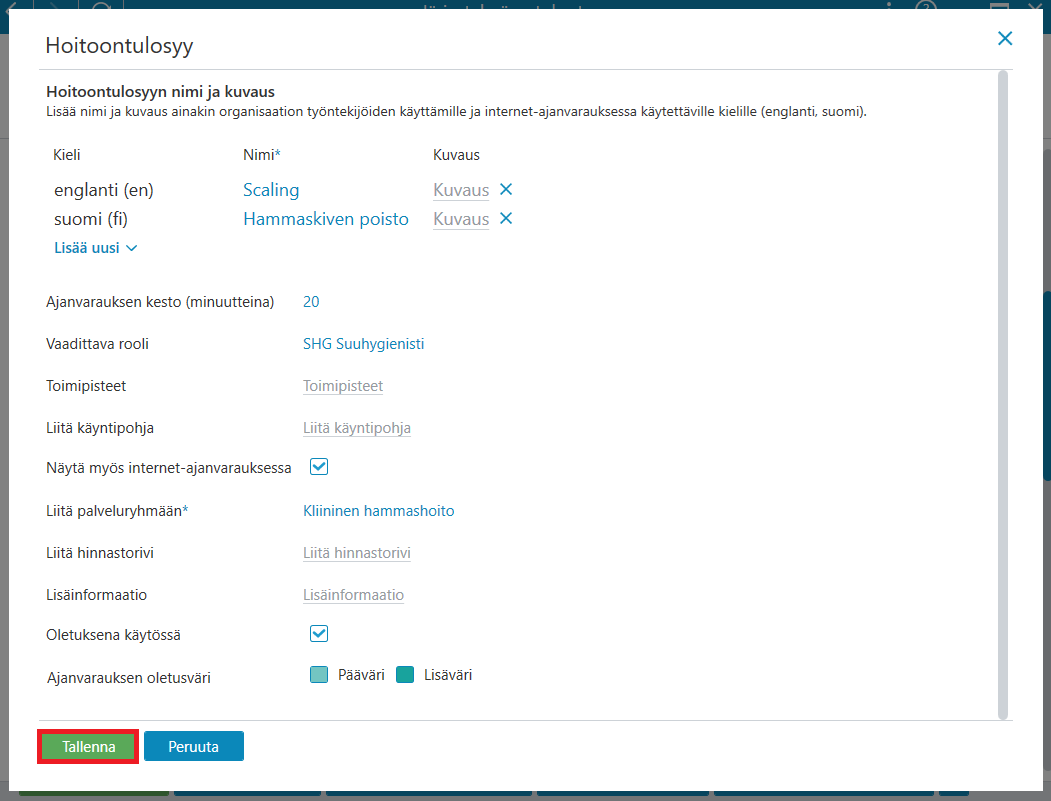
Kun tiedot on täytetty, tallennetaan hoitoontulosyy.
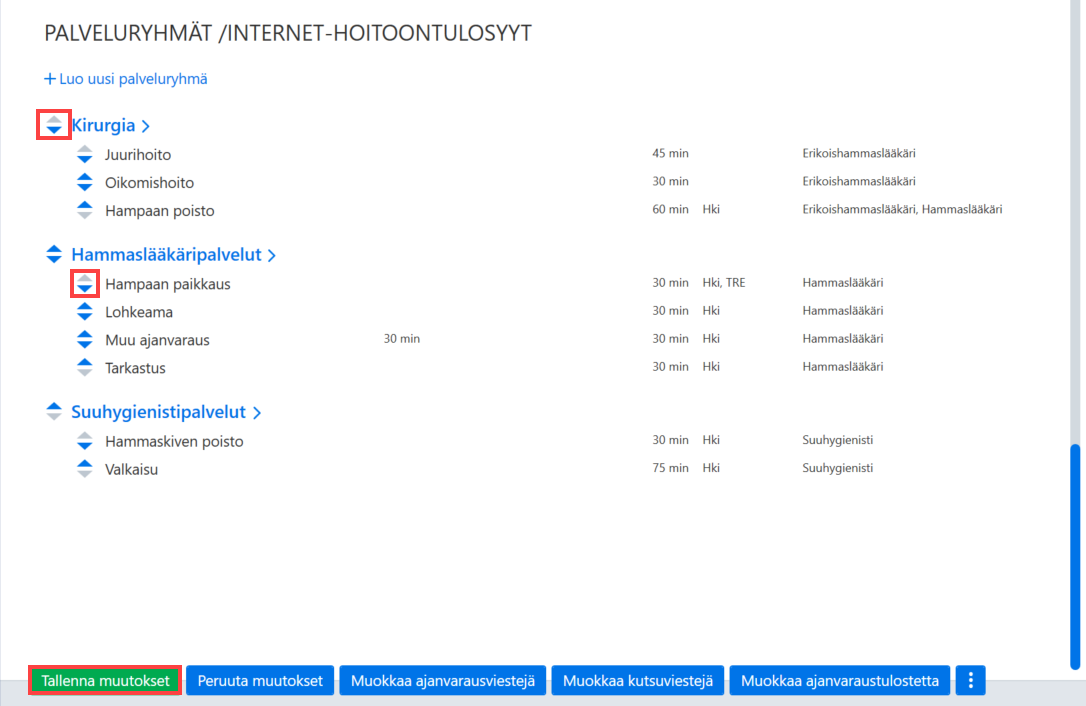
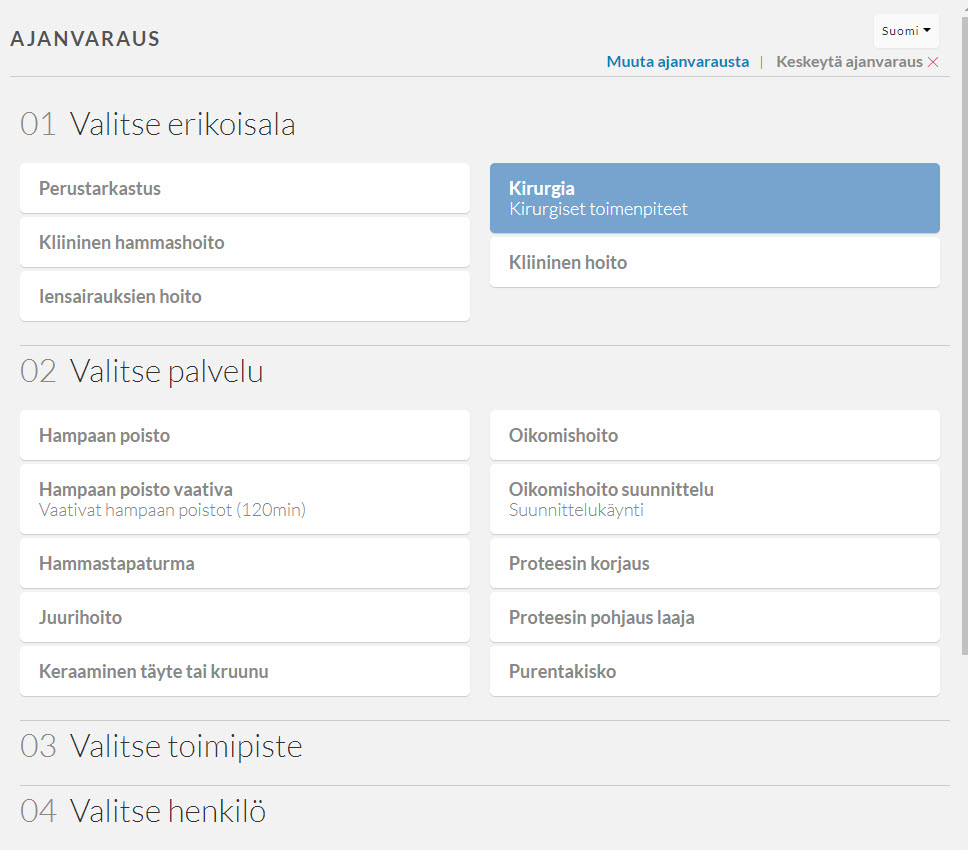
Joulukuun 2020 päivityksen jälkeen palveluryhmät ja hoitoontulosyyt voidaan lopuksi järjestää haluttuun järjestykseen näkyville internet-ajanvaraussivulle klikkaamalla nuoli-ikonia hoitoontulosyyn edessä. Palveluryhmät ja hoitoontulosyyt järjestyvät internet-ajanvaraussivuille vastaavaan järjestykseen. Katso mallikuva alta.