Patientdokumenten innehåller information om patientens status och behandling. Patientdokumenten (bland annat besöksdokument och formulär) finns i patientens patientjournal.
Skapa ett dokument
Du kan öppna ett nytt dokument på följande sätt:
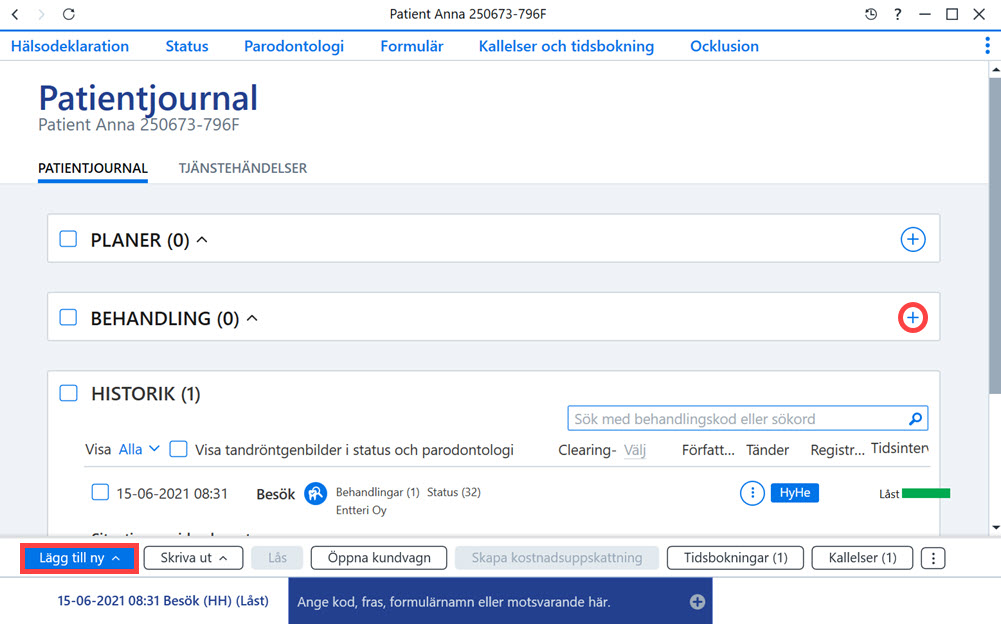
a) Klicka på +-knappen efter rubriken Behandling och välj önskat dokument i menyn som öppnas.
b) Klicka på knappen Lägg till ny längst ned i patientjournalen och välj önskat dokument i menyn som öppnas.
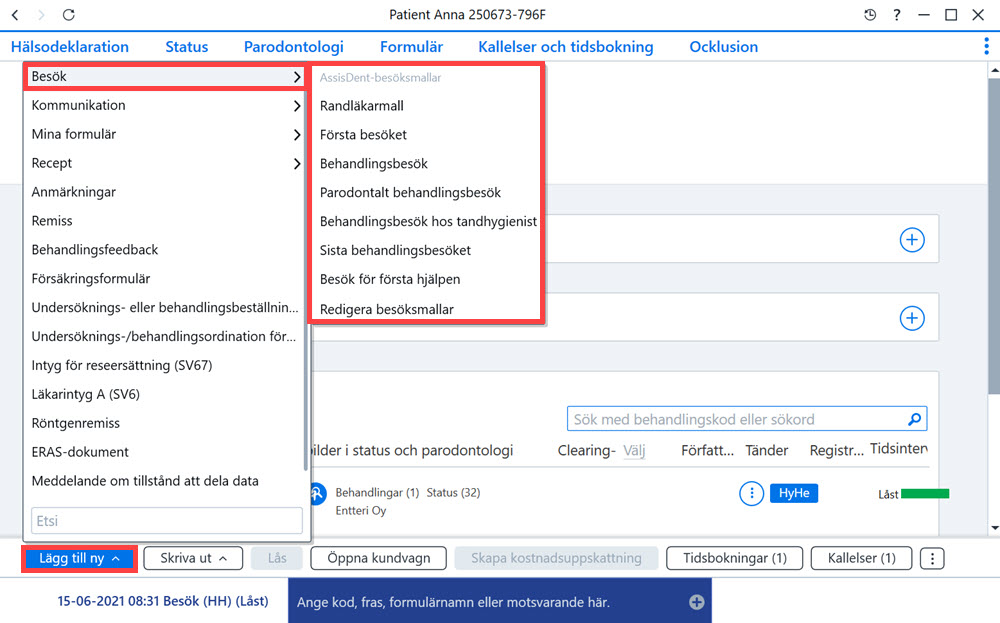
Om du till exempel vill lägga till ett nytt besök för en patient klickar du på knappen Lägg till ny, för muspekaren över fältet Besök och väljer önskad mall för besöket.
Godkänna ett dokument
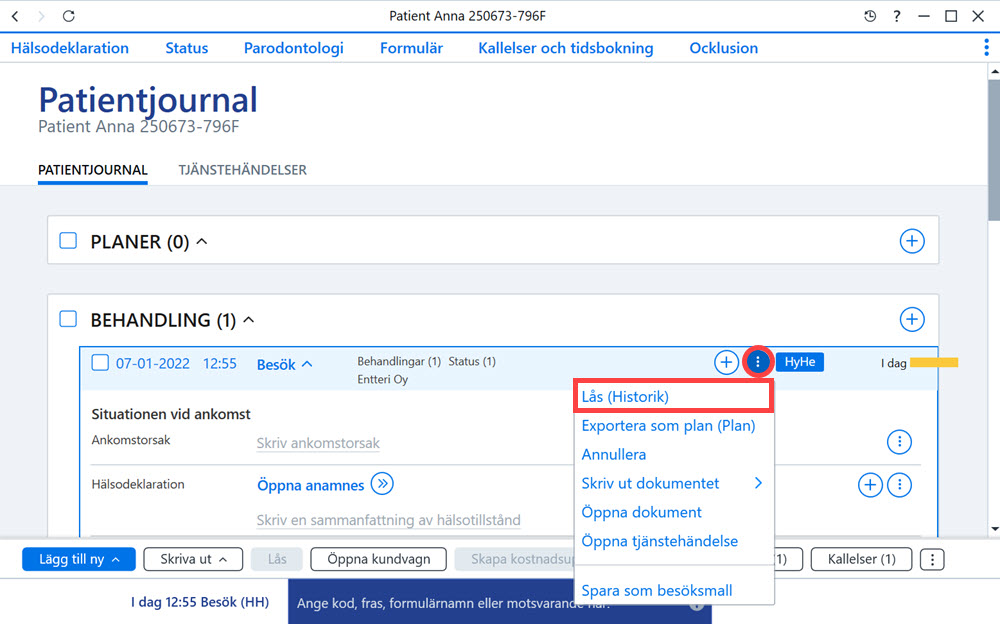
Du kan godkänna ett dokument genom att klicka på knappen Ytterligare funktioner i slutet av dokumentraden och välja Lås (Historik).
Därefter ber programmet om en bekräftelse på att du vill låsa dokumentet. Låsning raderar tomma fält och låser dokumentinformationen i läsläge. Dokumentet låses när du klickar på knappen Lås. När dokumentet är låst försvinner det från avsnittet Oavslutade i kontrollpanelen.
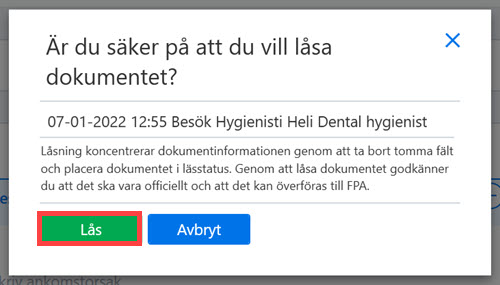
Efter låsningen hamnar dokumentet under rubriken Historik.
Korrigera ett dokument
Du kan korrigera ett godkänt dokument genom att klicka på knappen Ytterligare funktioner i slutet av dokumentraden och välja Korrigera dokumentet.
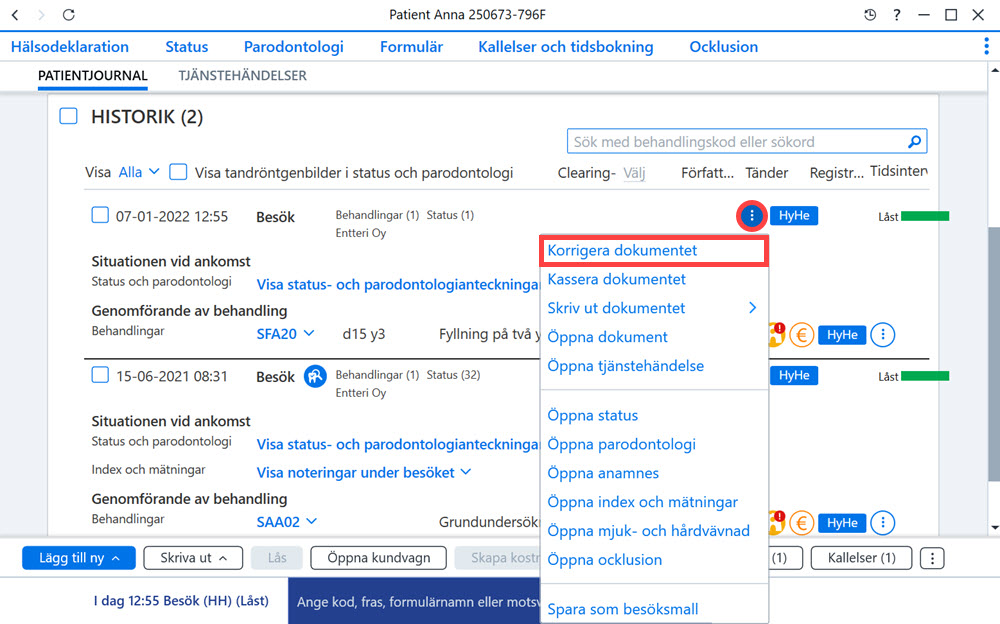
Därefter får du bekräfta att dokumentet ska korrigeras. När du klickar på knappen Ja ändras dokumentets status från Godkänd till Oavslutad. Nu kan du korrigera dokumentet.
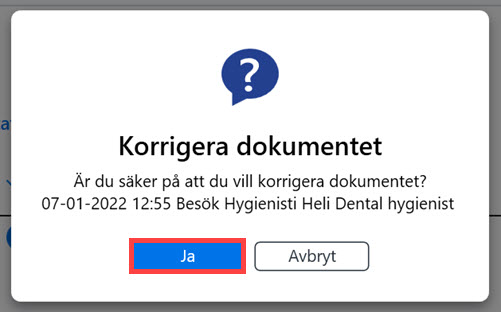
Efter korrigeringarna finns dokumentet åter under rubriken Behandling. Obs! När du har gjort korrigeringar måste du godkänna dokumentet på nytt med knappen Lås.
Annullera ett dokument
Obs! Annullering är ett kraftigt verktyg. Annullerade dokument kan inte läggas till i patientjournalen igen. Annulleringen av ett dokument raderar dock inte dokumentet helt och hållet, utan rubrikinformationen i ett annullerat dokument kan fortfarande visas i vyn Annullerad i patientjournalen.
Annullera ett dokument genom att klicka på knappen Ytterligare funktioner i slutet av tjänstehändelseraden och välja Annullera i menyn.
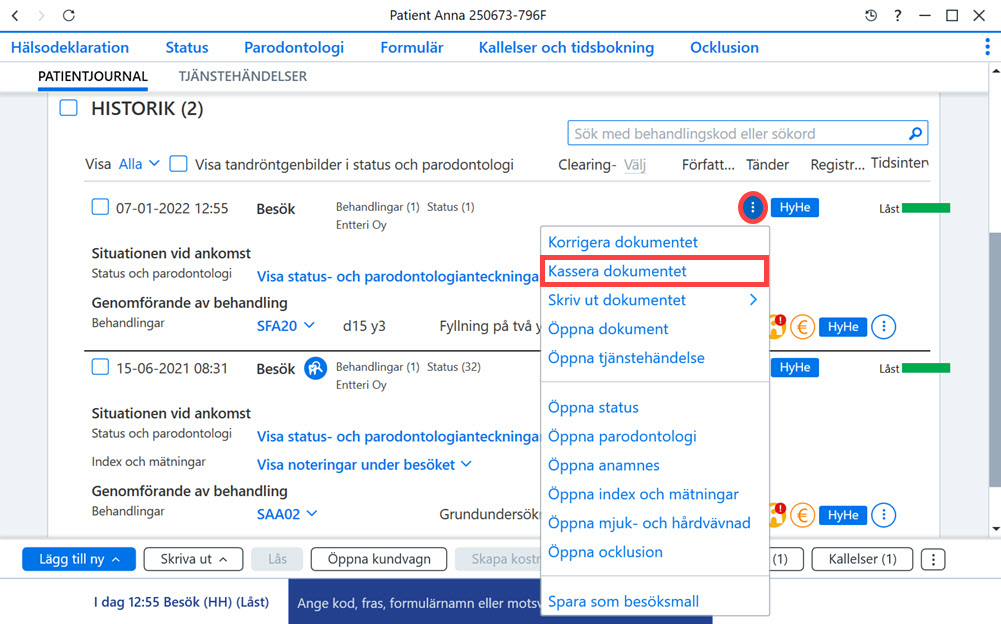
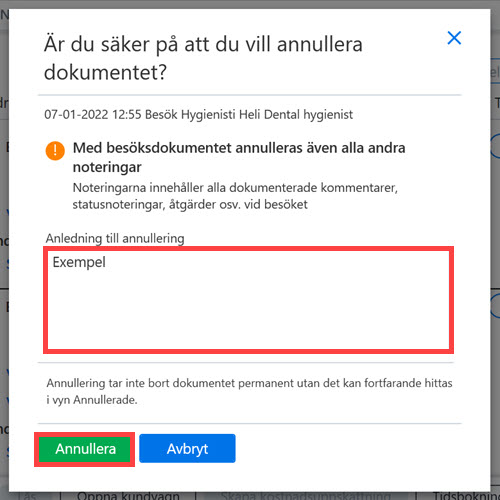
Därefter får du bekräfta att dokumentet ska annulleras. I dialogen som öppnas kan du om du vill ange anledningen till att dokumentet annulleras. Bekräfta annulleringen av dokumentet genom att klicka på knappen Annullera.
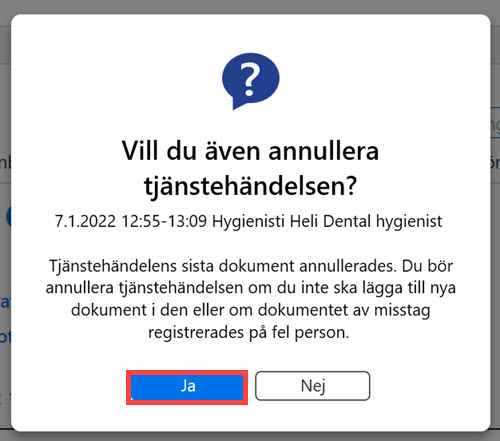
Om det annullerade dokumentet är det sista dokumentet som rör en tjänstehändelse, får du efter annulleringen frågan om också tjänstehändelsen ska annulleras. Du bör annullera tjänstehändelsen om du inte har för avsikt att lägga till fler dokument i den aktuella tjänstehändelsen
Överföra ett dokument till en annan tjänstehändelse
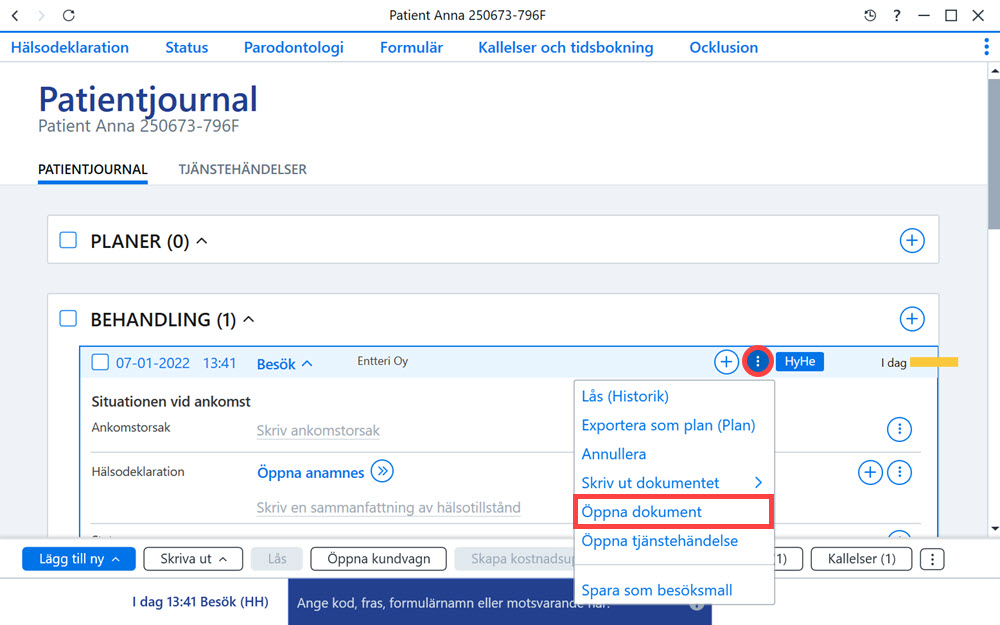
Du kan flytta ett dokument från en tjänstehändelse till en annan via dokumentkortet. Gå till dokumentkortet genom att klicka på knappen Ytterligare funktioner i dokumentraden och välja Öppna dokument.
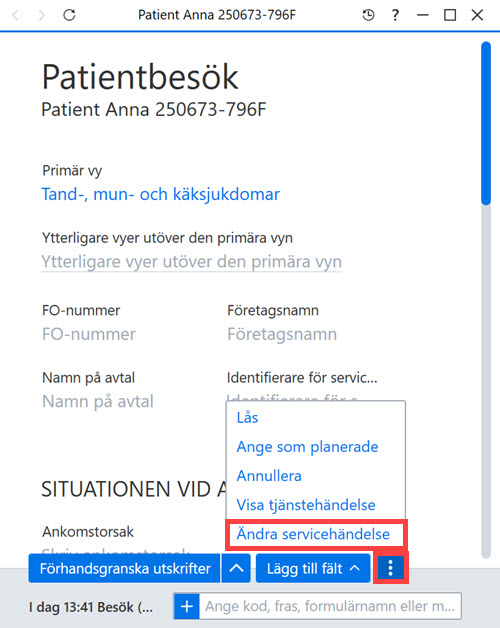
Klicka på knappen Ytterligare funktioner längst ned på dokumentkortet och välj Ändra servicehändelse.
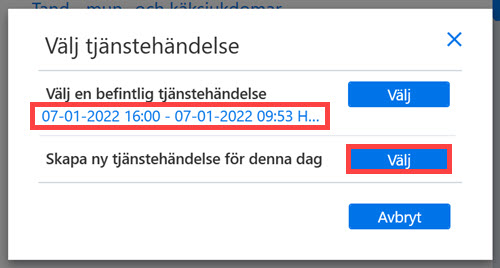
Välj om du vill flytta dokumentet till en redan befintlig tjänstehändelse eller till en helt ny tjänstehändelse. En ny tjänstehändelse skapas med dagens datum, men vid behov kan du ändra datumet i tjänstehändelsekortet.