Innehållsförteckning:
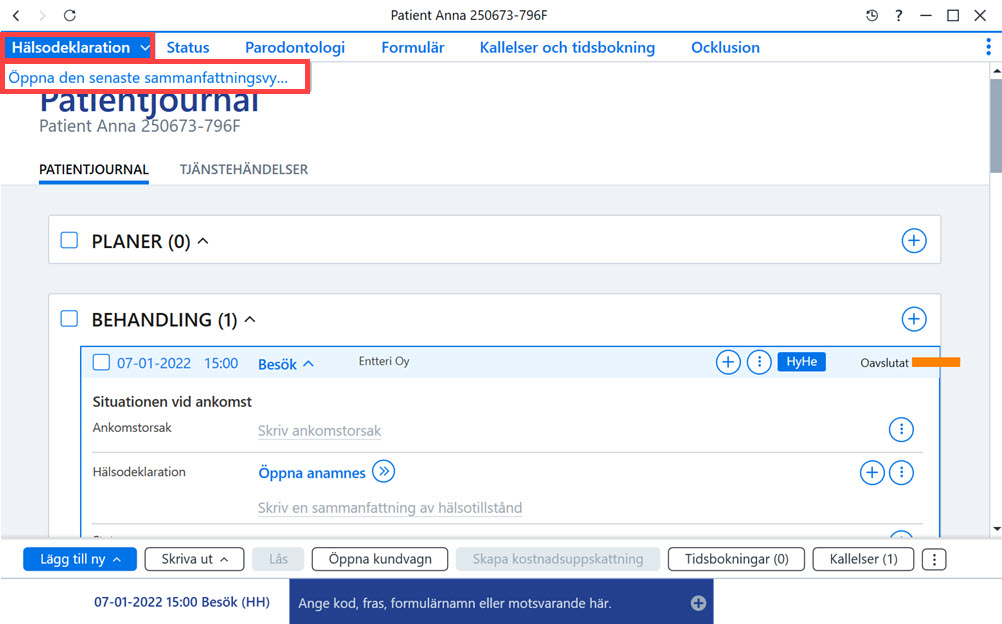
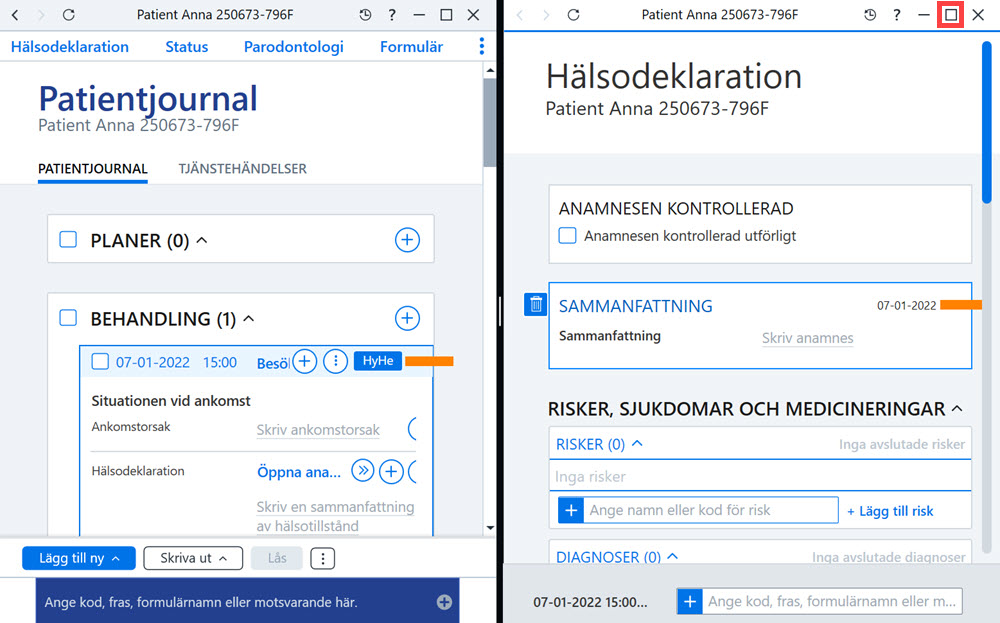
Sammanfattningsvyn för anamnesen öppnas i panelen bredvid och du kan utvidga den till hela skärmen vid behov.
Lägga till anamnes
När du granskar all information i anamnesen på en gång ska du markera Anamnesen kontrollerad utförligt.
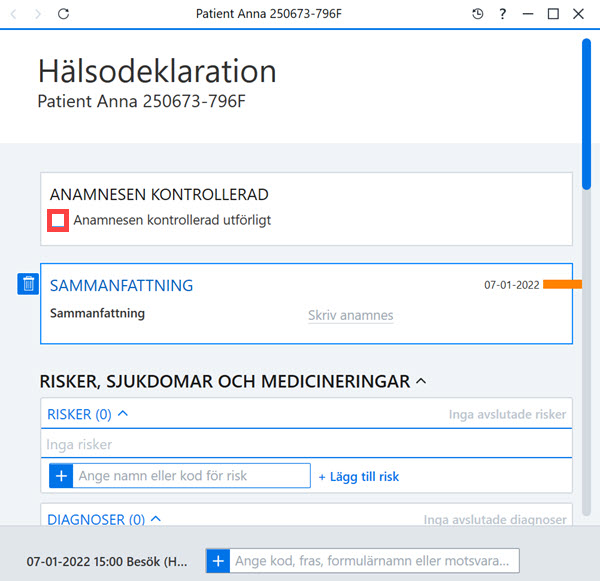
I fältet Sammanfattning kan du skriva en sammanfattning av anamnesen.
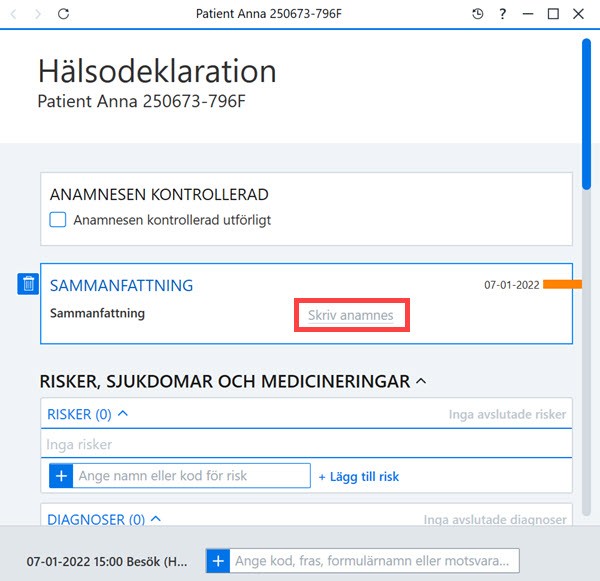
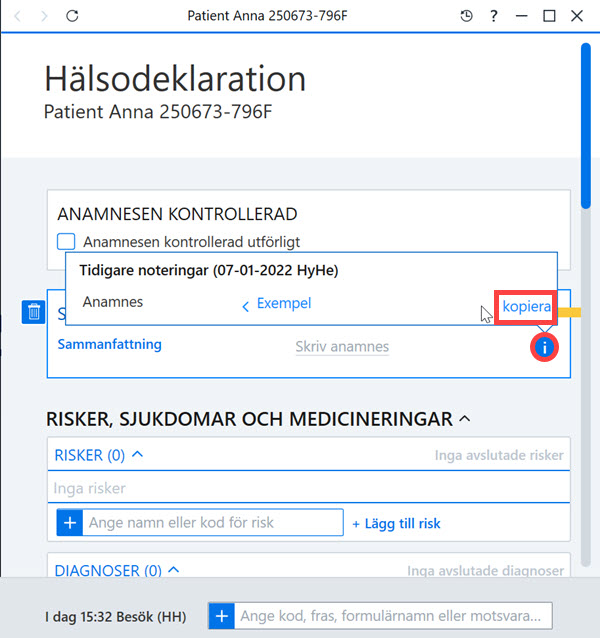
Du kan kopiera texten som tidigare skrivits i sammanfattningen av anamnesen genom att föra muspekaren över fältet och välja kopiera.
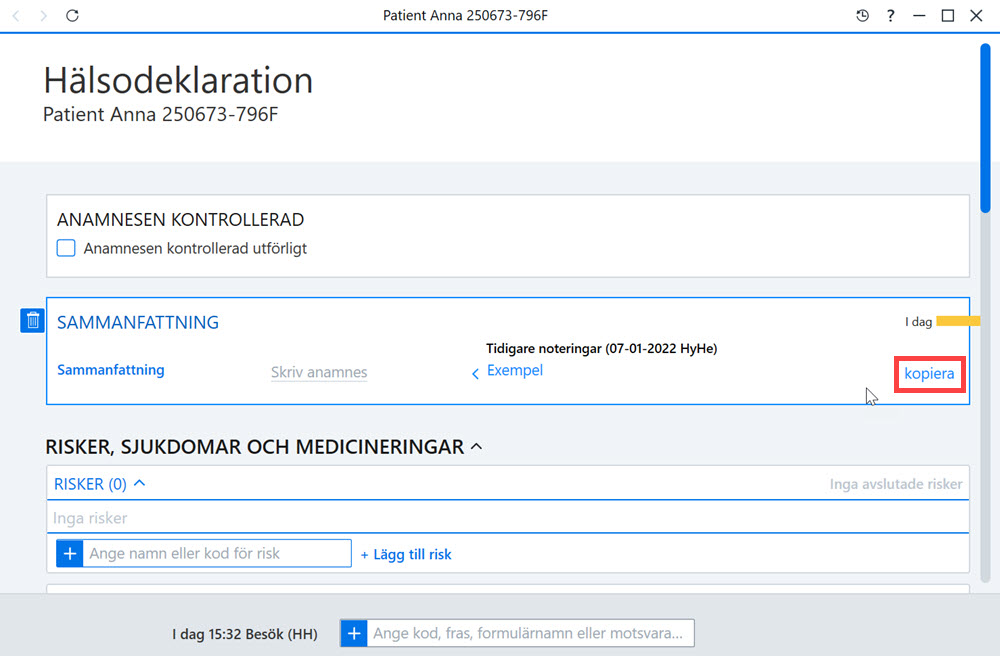
När anamnesvyn är utvidgad kan du kopiera texten genom att klicka på knappen kopiera.
Risker
Riskinformation är information som kan orsaka en särskild risk för patientens eller vårdpersonalens hälsa om den förbises. Kritisk riskinformation omfattar livshotande reaktioner orsakade av allergier och läkemedel samt andra risker som utsätter patienten för livsfara. Riskinformation ska registreras med typ-, grad- och varaktighetskoderna för riskinformation samt vid behov ICD-diagnoskoden eller koderna i THL:s åtgärdsklassifikation. ATC-koden för läkemedel används när risken är förknippad med ett läkemedel, till exempel läkemedelsallergi. Du kan även registrera riskinformation när en våldsam patient utgör en fara för personalen och inte bara för sig själv. Källa
De kodsystem som används för att ange risker är: Åtgärdsklassifikationen, kodsystemet IDC10 och Kodsystemet Hoidon rajauksen aste – Graden av begränsning av vården. Obs! Patientens gällande viljeyttring visas även i riskinformationen som en risk att beakta vid behandling.
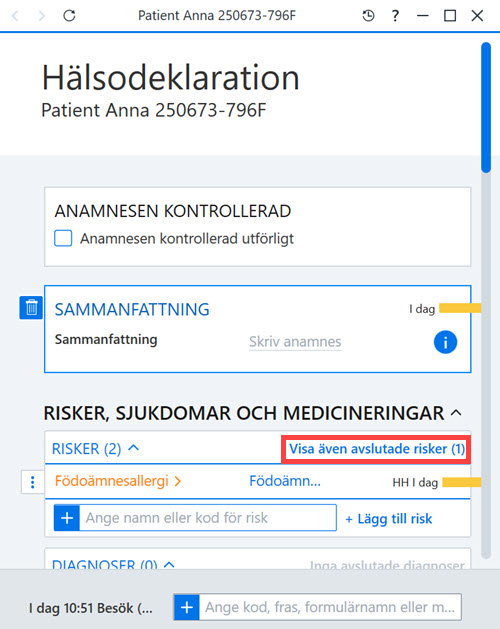
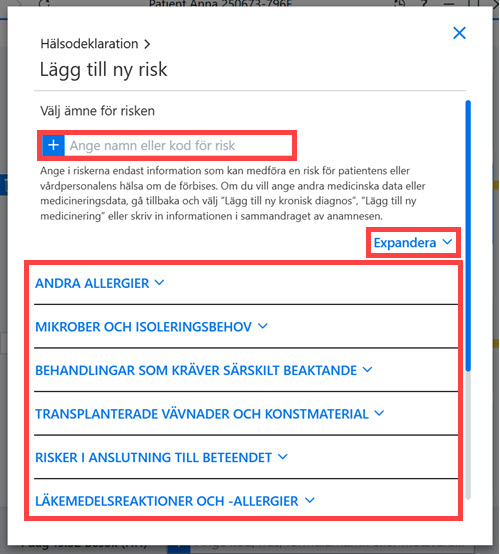
Du lägger till en ny risk genom att ange riskens kod eller namn i sökfältet eller genom att klicka på knappen + Lägg till risk.
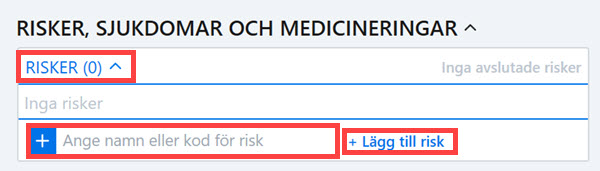
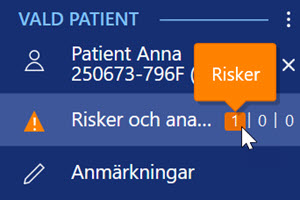
Obs! Information i anamnesen som angetts som risker blir synlig i patientens kontrollpanel under knappen Risker och anamnes. Om en risk har angetts som en risk att beakta vid behandling markeras den i orange. Kritiska risker markeras i rött.
När du klickar på knappen + Lägg till risk öppnas en dialog där du kan ange riskens kod eller namn i sökfältet eller välja risktyp från en lista.
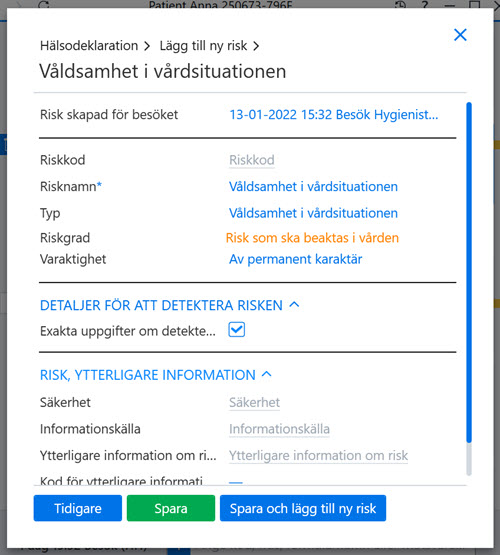
Riskens namn, typ och grad är obligatorisk riskinformation i anamnesvyn. Även annan riskinformation måste kontrolleras och korrigeras.
Observera att du vid behov kan precisera riskens namn manuellt. Då är det viktigt att den fritt formulerade texten inte avviker från innehållet i riskinformationens kod om risken har registrerats med en kod. (Kodens och riskens namn jämte eventuella preciseringar måste alltså motsvara varandra och får inte stå i konflikt.)
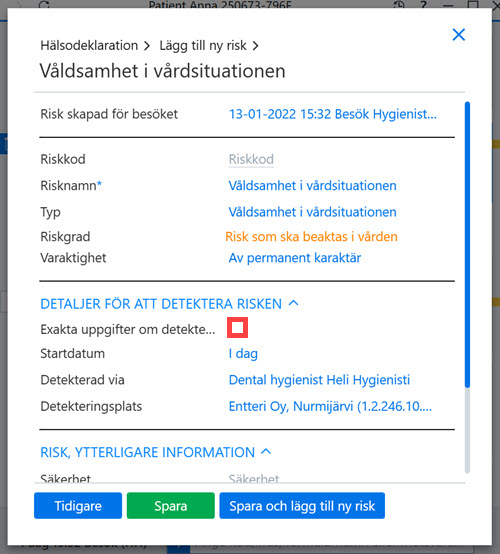
Standardinställningen är att den inloggade eller registrerande användaren (som ansvarar för noteringar) anges som den som detekterat risken. Om den som skapar ett besök inte är samma person som detekterat risken ska informationen ändras manuellt. Om informationen om detekteringen saknas väljer du Exakta uppgifter om detektering saknas. Då raderas all detekteringsinformation.
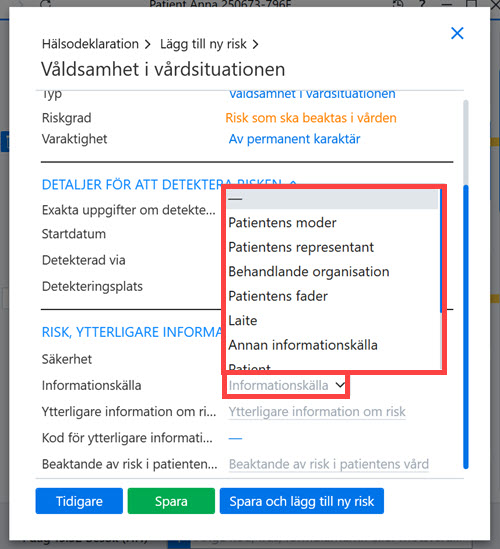
Fältet Risk, ytterligare information bör förutom ovannämnda kompletteras med åtminstone följande fritt formulerade noteringar i sin helhet: Ytterligare information om risk och Beaktande av risk i patientens vård.
Spara slutligen risken med knappen Spara och lägg till ny risk.
Diagnoser
Vid kortkommandon för diagnoser används kodsystemen ICPC 2 och IDC10. Obs! Funktionen för bläddring som finns för knappen + Lägg till diagnos fungerar endast för ICD10-klassifikationen.
Du lägger till en ny diagnos genom att ange diagnosens kod eller namn i sökfältet eller genom att klicka på knappen + Lägg till diagnos.
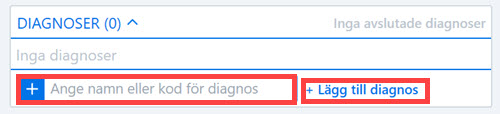
När du klickar på knappen + Lägg till diagnos öppnas en dialog där du kan ange diagnosens kod eller namn i sökfältet eller välja lämplig ICD10-kod från en lista.
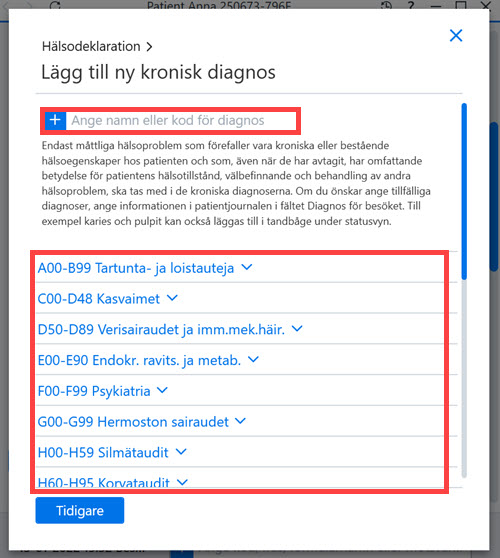
Diagnosens kod och namn är obligatorisk information i anamnesvyn. Även annan information i diagnosen måste kontrolleras och korrigeras.
Observera att du vid behov kan precisera diagnosens namn manuellt. Då är det viktigt att den fritt formulerade tilläggstexten inte avviker från innehållet i diagnoskoden. (Kodens och diagnosens namn jämte eventuella preciseringar måste alltså motsvara varandra och får inte stå i konflikt.)
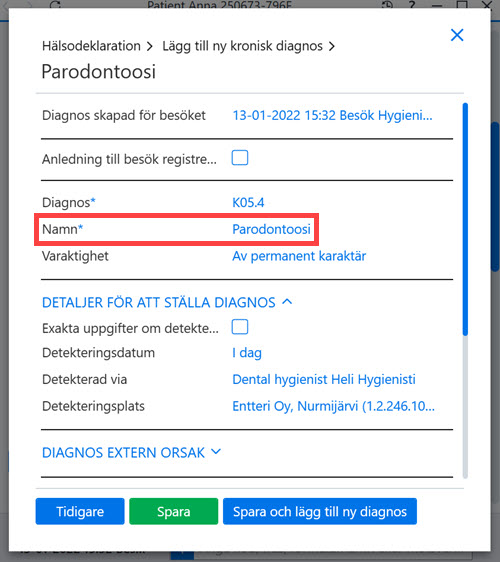
Standardinställningen är att den inloggade eller registrerande användaren (som ansvarar för noteringar) anges som den som detekterat diagnosen. Om den som skapar ett besök inte är samma person som detekterat diagnosen ska informationen ändras manuellt. Om informationen om detekteringen saknas väljer du Exakta uppgifter om detektering saknas. Då raderas all detekteringsinformation.
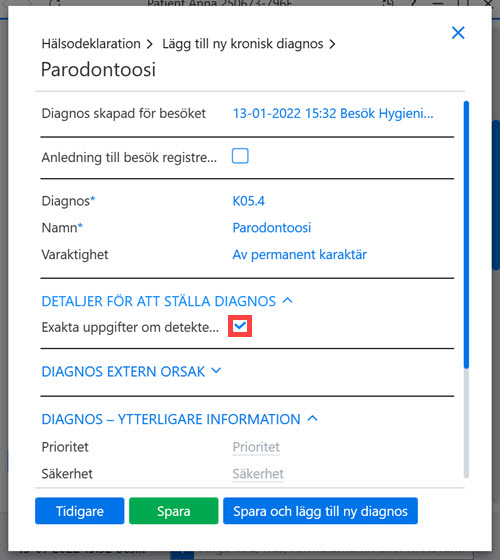
Ange också varifrån eller från vilken person informationen om diagnosen kommer i fältet Informationskälla. Om fältet lämnas tomt tolkas det som att informationen kommer från den behandlande organisationen även om detta inte har angetts separat. Källa
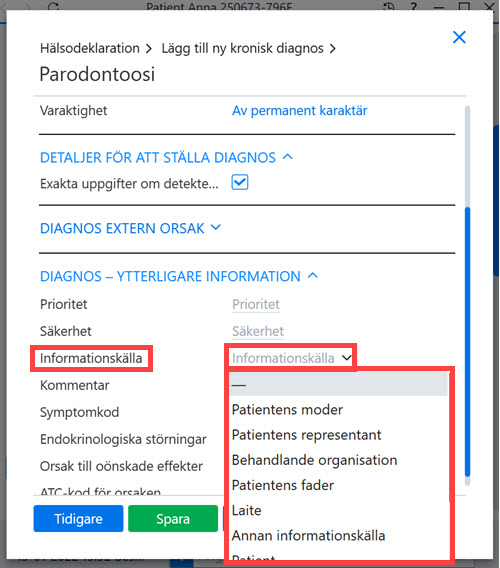
Förutom ovannämnda ska du vid behov fylla i avsnittet Diagnos – ytterligare information. Kommentarer om diagnosen ska skrivas o fältet Kommentar. Spara slutligen diagnosen.
Medicineringar
Lägg till en ny medicinering genom att ange medicineringens namn eller aktiva substans i sökfältet eller klicka på knappen + Lägg till medicinering. I sökfältet kan du söka efter preparat som finns i läkemedelsdatabasen.
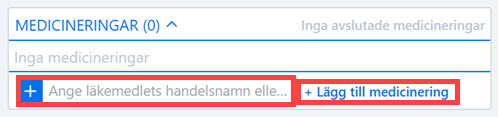
När du klickar på knappen + Lägg till medicinering öppnas en dialog där du kan ange medicineringens namn eller aktiva substans i sökfältet eller välja medicinering från en lista.
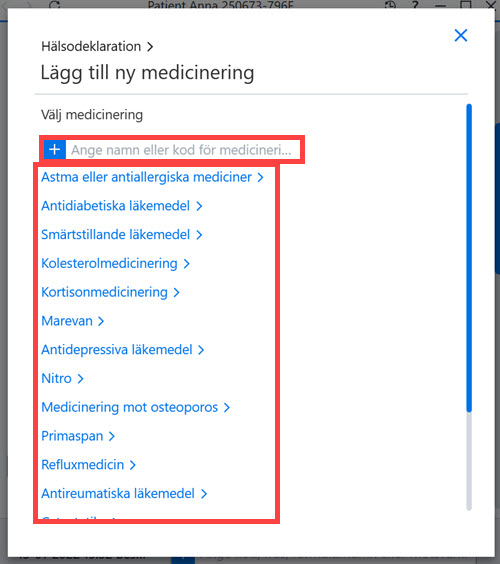
Namnet på medicinen är obligatorisk information, men även annan medicininformation måste kontrolleras och korrigeras.
Om den som skapar ett besök inte är samma person som förskriver medicineringen ska du ändra informationen om förskrivaren. Om informationen om förskrivaren saknas väljer du Exakta uppgifter om förskrivning saknas.
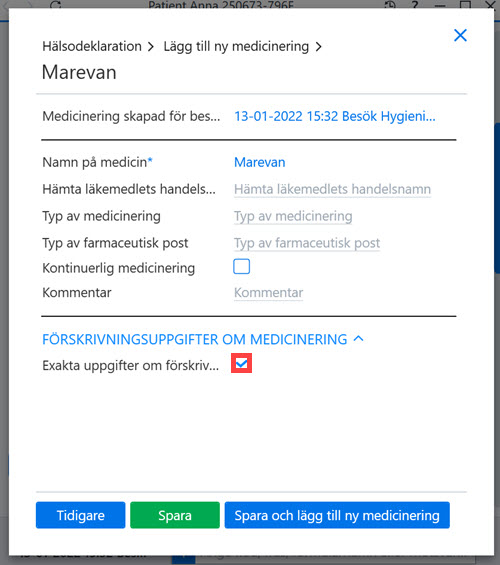
Spara slutligen medicininformationen med knappen Spara.
Annan anamnes
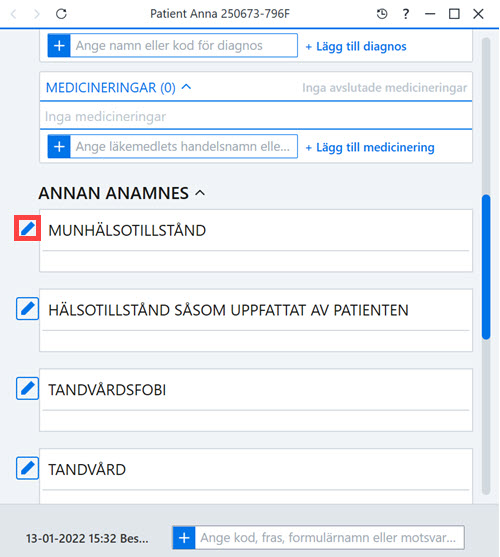
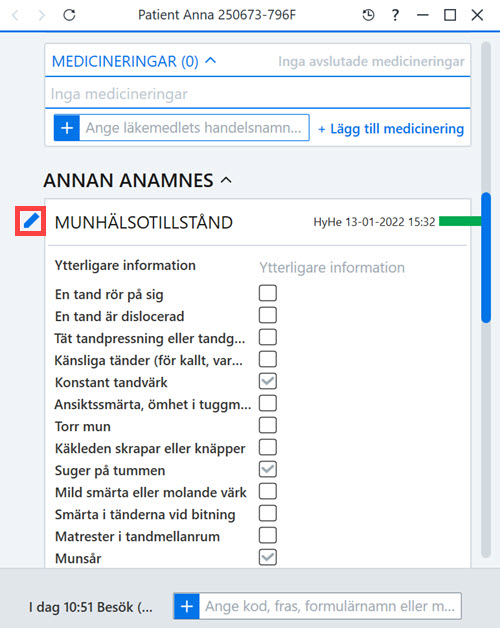
Lägg till annan anamnes genom att klicka på pennikonen framför avsnittet som ska redigeras.
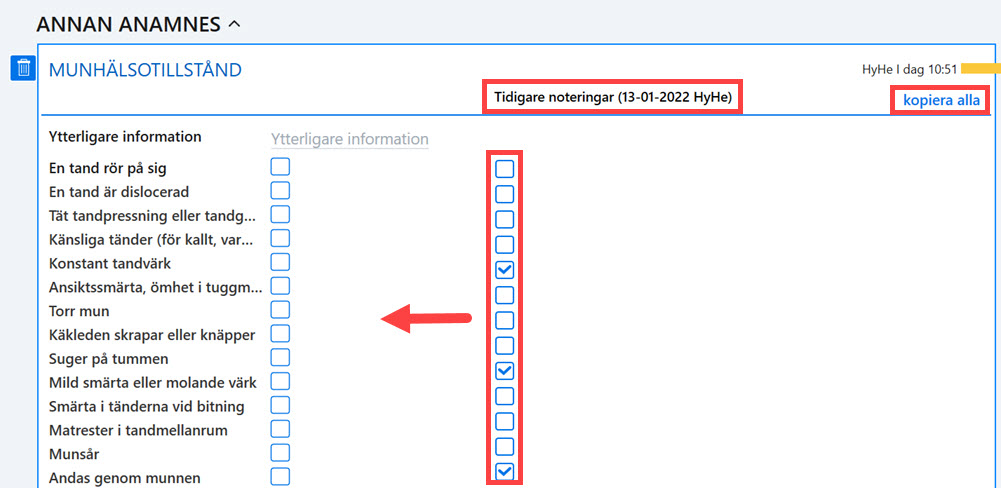
I vyn visas nuvarande information och information om föregående besök. Du kan kopiera de noteringar som gjorts under föregående besök genom att klicka på knappen Kopiera alla.
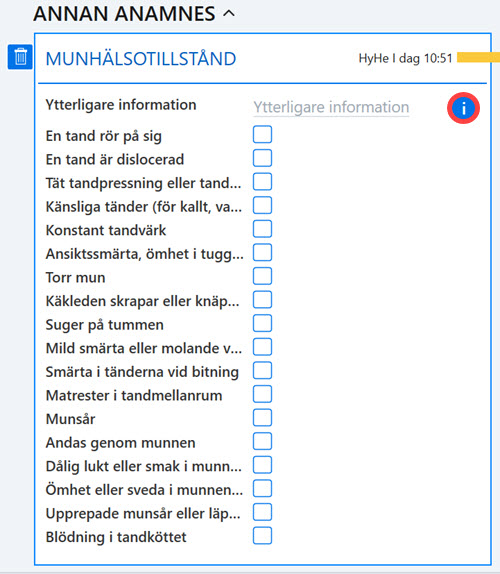
Om vyn är minimerad kan du kopiera noteringar via ikonen i.
När du har registrerat anamnesen kan du stänga vyn med krysset.
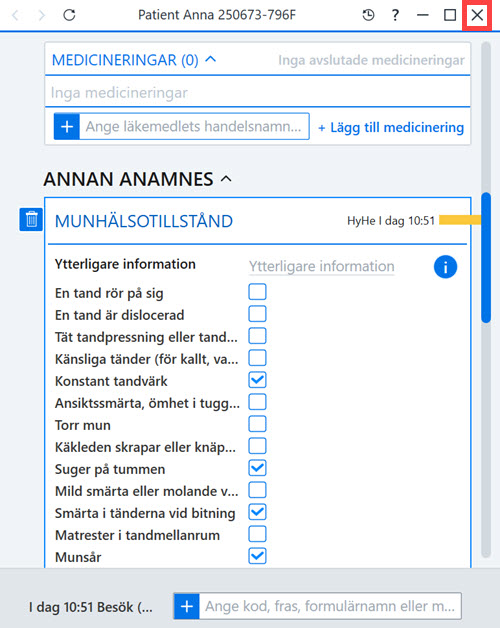
Patientjournalen och registrerad anamnes
I patientjournalen visas den anamnes som registrerats under det aktuella besöket.
Om du vill kan du även lägga till anamnes direkt i patientjournalen via +-knappen för anamnesen.
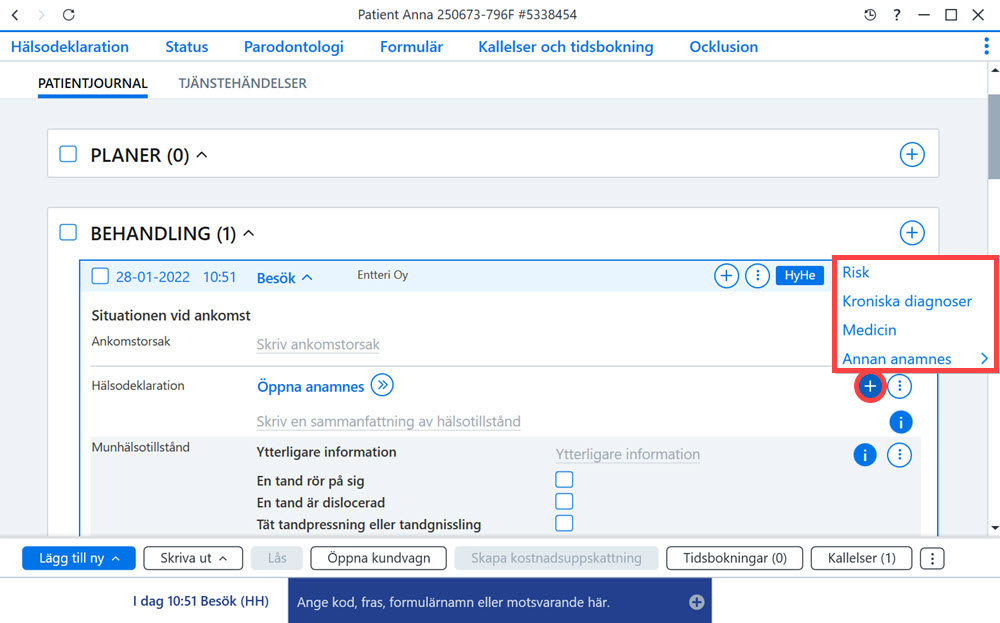
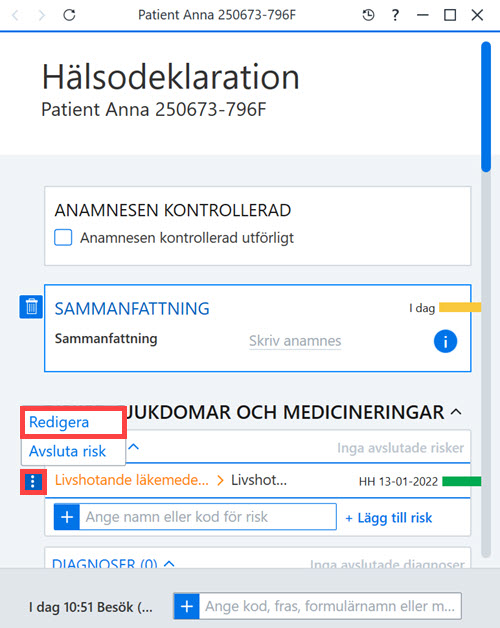
Redigera anamnes
När du har öppnat ett besök för patienten kan du redigera anamnesen. Klicka på knappen Ytterligare funktioner framför risker, diagnoser och medicineringar för att redigera dem. Välj sedan Redigera. Med funktionen Redigera kan du i ett senare skede specificera risk- och diagnoskriterier som gjorts tidigare.
Redigera annan anamnes genom att klicka på pennikonen framför avsnittet.
Avsluta risker, diagnoser och medicinering
Klicka på knappen Ytterligare information framför risker, diagnoser och medicineringar för att avsluta dem. Välj sedan Avsluta risk.
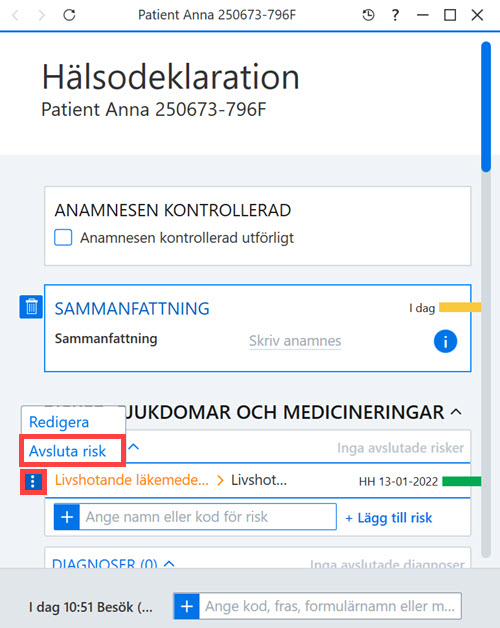
Klicka på texten Visa även avslutade för att visa avslutade risker, diagnoser och medicineringar.