Yrityssopimuksen hinnastorivit ja niiden euromääräiset korvausosuudet voidaan tuoda CSV:stä AssisDentiin, kunhan CSV on tietyn muotoinen. Suosittelemme alkuun viemään CSV:ksi jonkin jo AssisDentiin luodun hinnaston, jolloin saadaan oikean mallinen CSV-pohja.
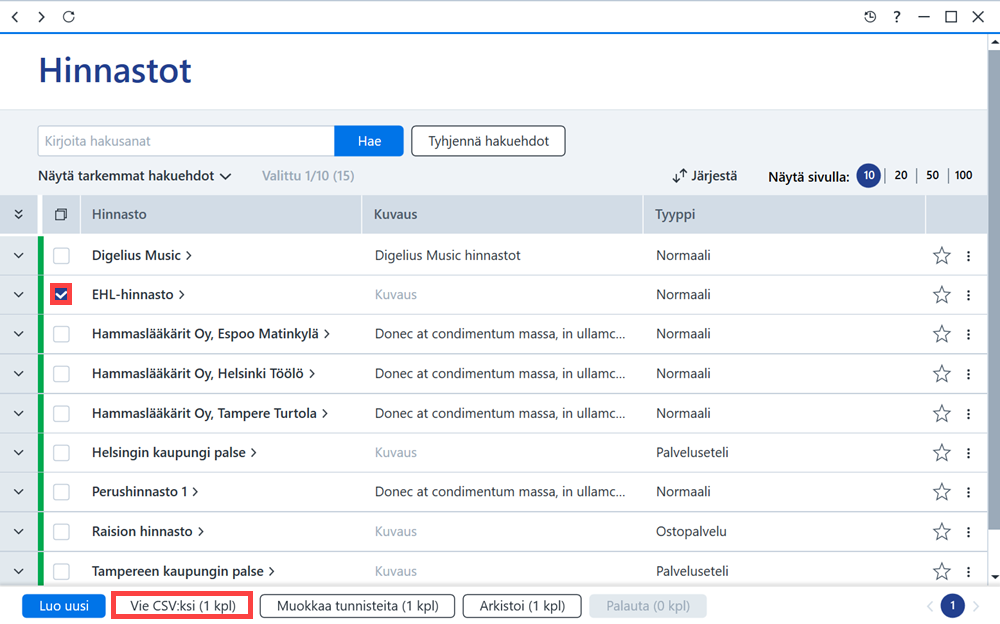
Siirrytään Hinnastot-rekisteriin (hakukenttään kirjoitetaan sana Hinnastot). Valitaan hinnasto ja klikataan Vie CSV:ksi-painikkeesta.
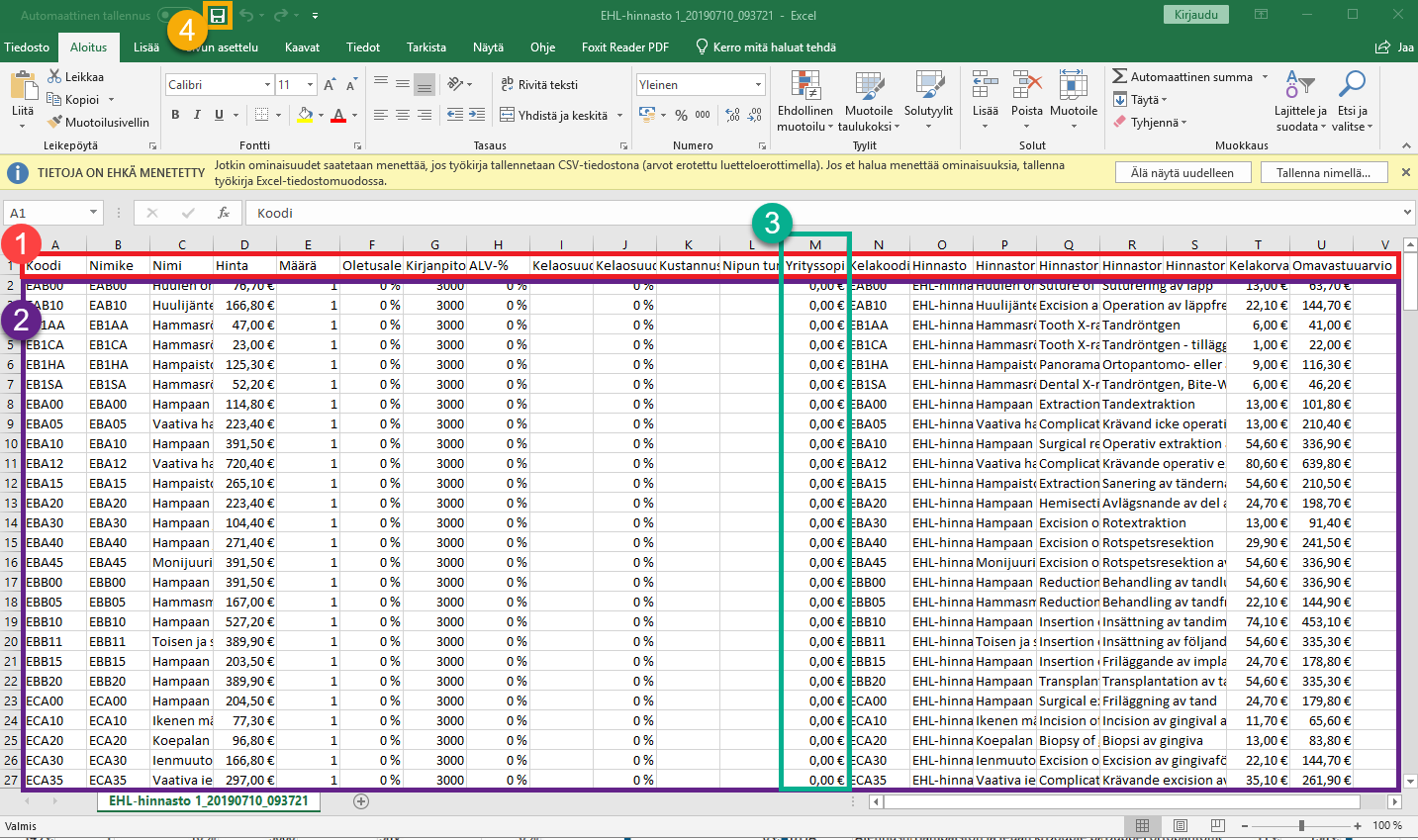
Hinnastorivit tulevat nyt CSV-tyyppiseen taulukkoon, jossa hinnastorivien tietoja voidaan muokata. Ylin rivi, rivi 1 (kohta 1), tulee jättää ennalleen. Muutoksia voi tehdä muihin riveihin (kohta 2). Yrityssopimuksen korvausosuus määritetään sarakkeeseen M ”Yrityssopimuksen korvaus” (kohta 3). Lopuksi CSV tallennetaan (kohta 4).
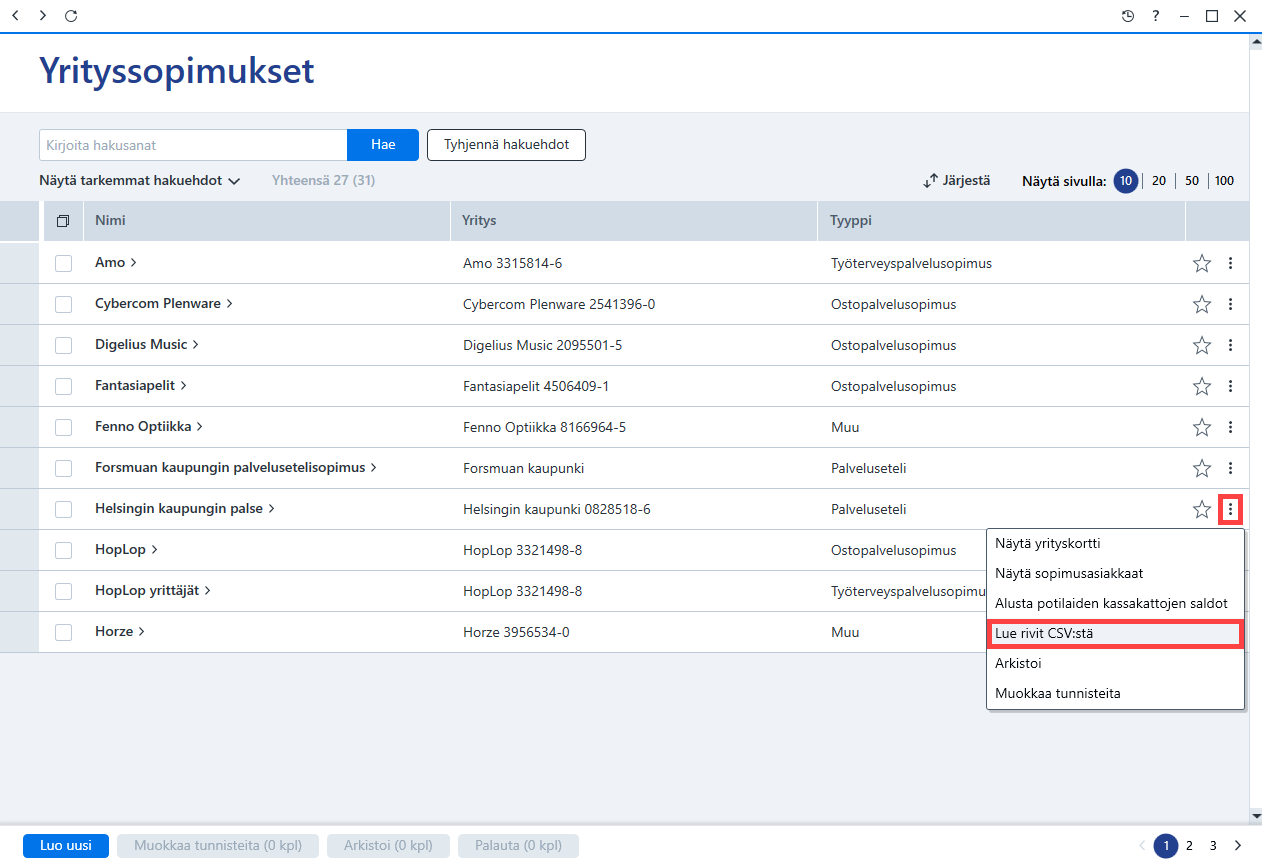
Kun CSV:hen on tehty halutut muutokset ja rivien korvausosuudet halutaan tuoda AssisDentissa olevaan yrityssopimukseen, siirrytään AssisDentin Yrityssopimukset-rekisteriin. Seuraavaksi klikataan Lisätoiminnot-painikkeesta ja valitaan Lue rivit CSV:stä.
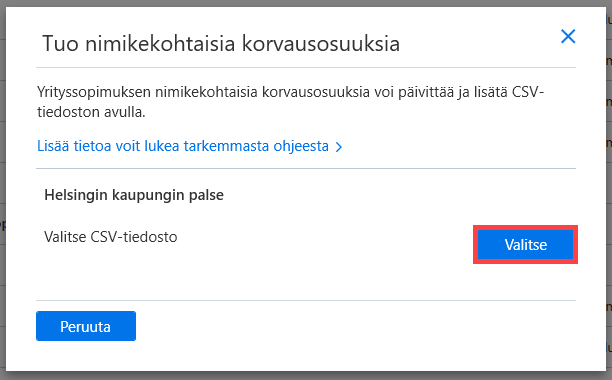
Seuraavaksi klikataan Valitse-painiketta.
Seuraavaksi haetaan tiedosto omalta koneelta, klikataan haluttua tiedostoa ja valitaan Avaa-painikkeesta.
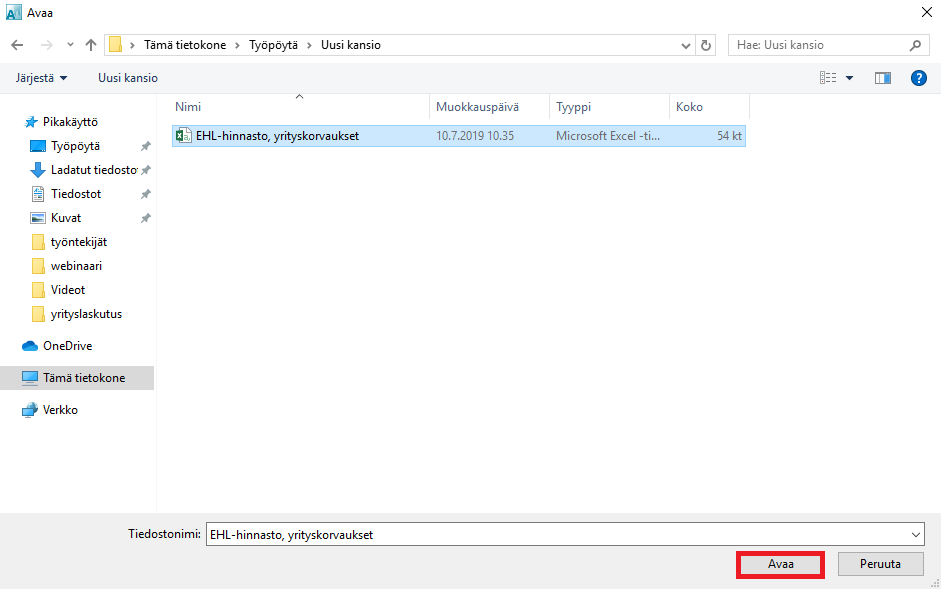
Huom! Jos tuotava CSV-tiedosto on auki jossain muussa ohjelmassa, ei rivejä voida tuoda. Tässä tapauksessa tallenna tiedoston muutokset ja sulje CSV muusta ohjelmasta.
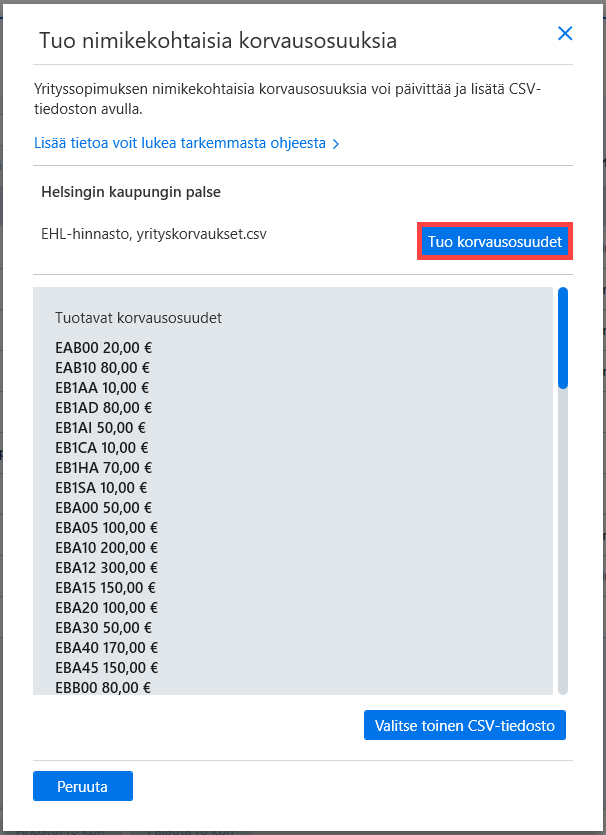
Seuraavaksi nähdään kooste riveistä, joita tuodaan CSV:stä. Koosteessa nähdään rivien koodit ja korvausosuudet. Mikäli korvausosuudet halutaan tuoda sopimukseen, klikataan Tuo korvausosuudet-painikkeesta.
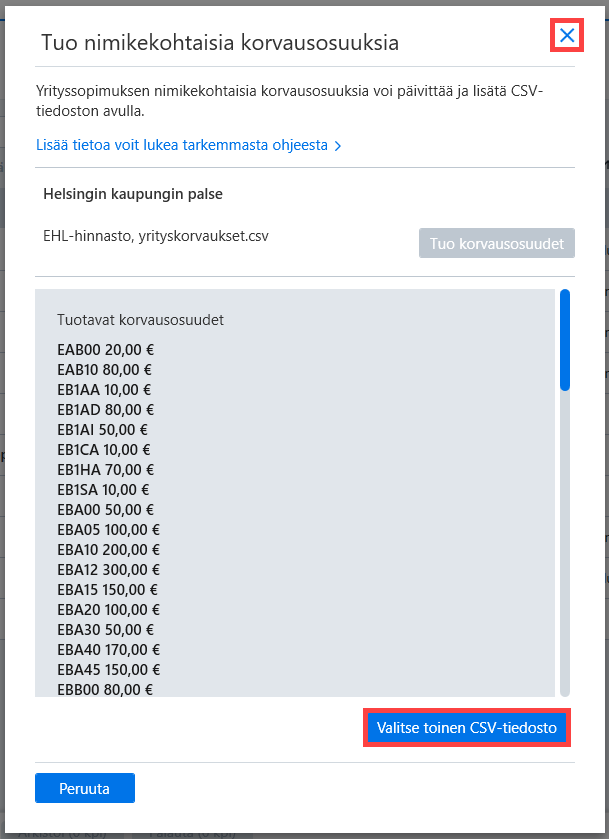
Kun korvausosuudet on tuotu Tuo korvausouudet-painike muuttuu harmaaksi. Halutessa voidaan tuoda toinen CSV-tiedosto klikkaamalla Valitse toinen CSV-tiedosto-painikkeesta. Kun kaikki halutut korvausosuudet on tuotu, dialogi voidaan sulkea.
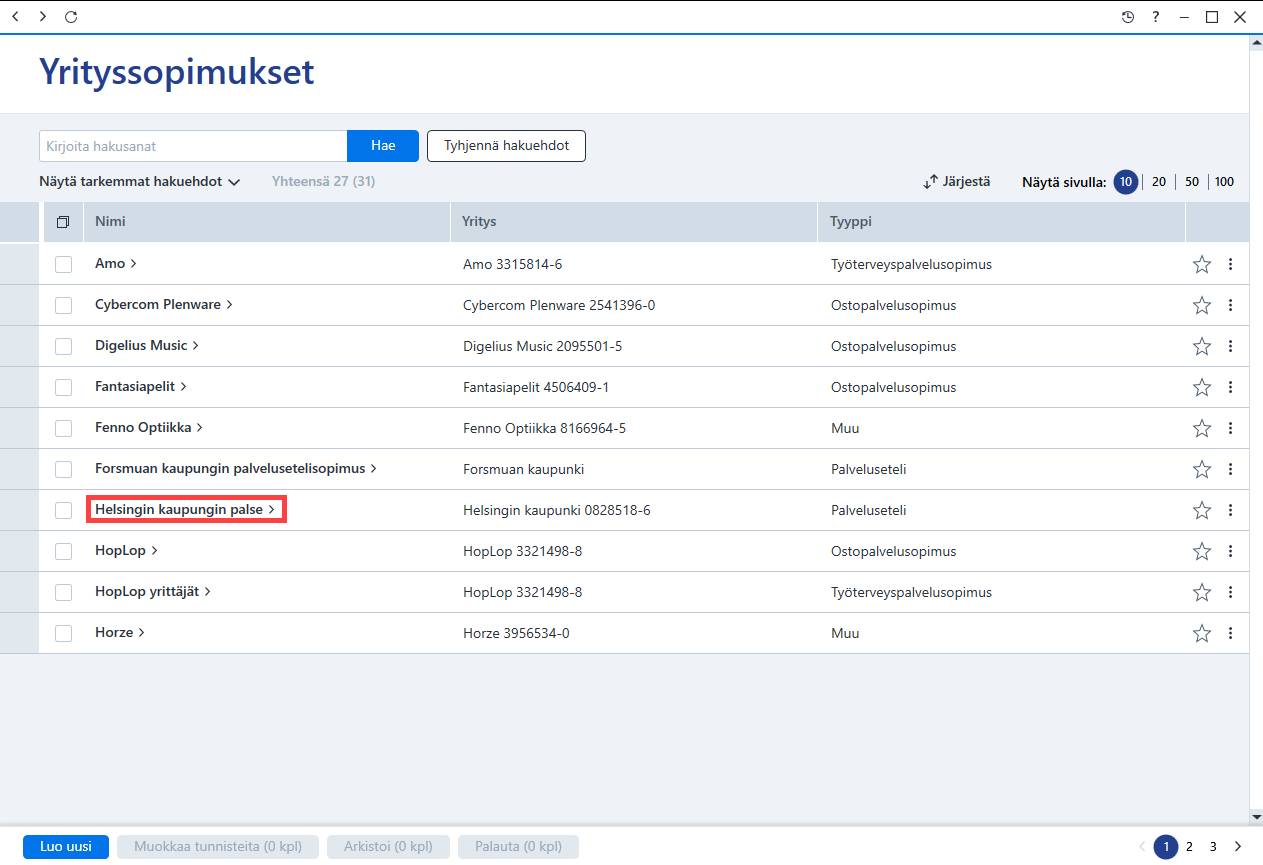
Tuotuja korvausosuuksia voidaan tarkastella yrityssopimuksen kortilta. Yrityssopimus-rekisteristä voidaan avata sopimuksen tiedot klikkaamalla sopimuksen nimestä.
Myös hinnastoihin voidaan tuoda uusi hinnastorivejä CSV:stä ja olemassa olevia rivejä voidaan päivittää CSV:n avulla. Hinnastojen päivittämiseen liittyvät ohjeet löytyvät täältä.