AssisDents kontrollpanel innehåller alla de viktigaste funktionerna i programmet. Kontrollpanelen är utformad så att du snabbt ska kunna växla mellan vyerna. Med hjälp av kontrollpanelen kan du effektivt administrera olika funktioner och enkelt gå till de olika registren i AssisDent. Se även anvisningarna om snabbkommandon och hanteringen av patienter i kontrollpanelen.
Kontrollpanelens grundläggande funktioner:
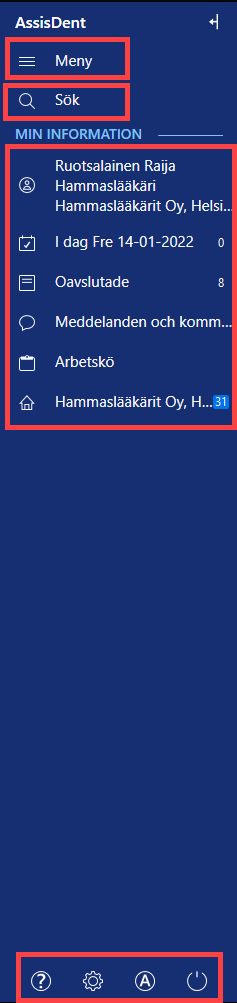
Kontrollpanelen har en mörkblå bakgrund och Finns på den vänstra sidan av AssisDent. Kontrollpanelens vy består av:
- menyer och sökverktyg
- den anställdas egen information
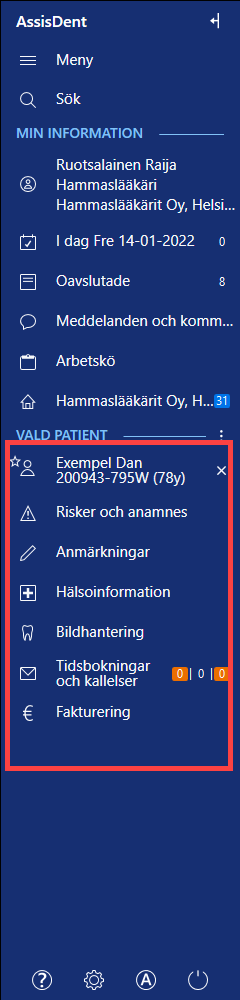
- den valda patientens information
- knapparna längst ned i AssisDent
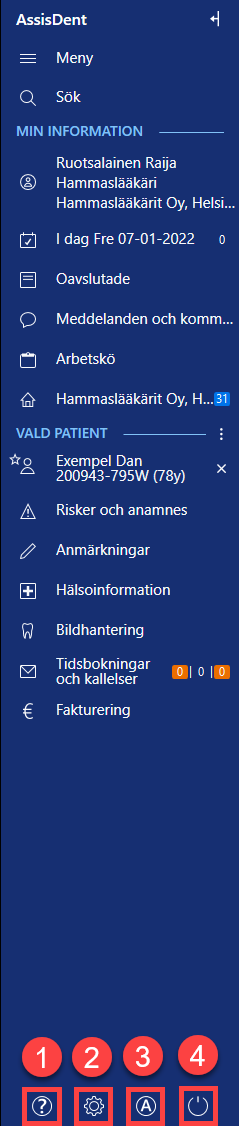
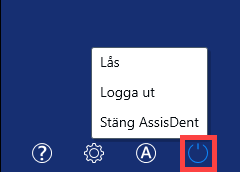
Med knapparna längst ned i AssisDent kommer du till programinställningarna (kugghjulet) eller den elektroniska guiden (frågetecknet). Via A-knappen kommer du till egna AssisDent-inställningar. Genom att klicka på strömbytarikonen kan du stänga av, låsa eller starta om programmet.
Obs! Om flera användare arbetar på samma dator kan man byta användare genom att välja Logga ut.
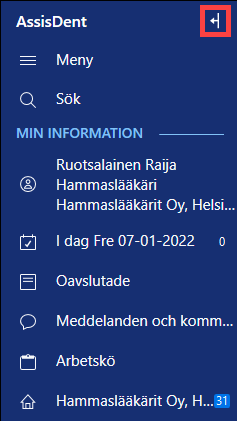
Du kan minska/förstora kontrollpanelen genom att klicka på pilen uppe i det högra hörnet på kontrollpanelen.
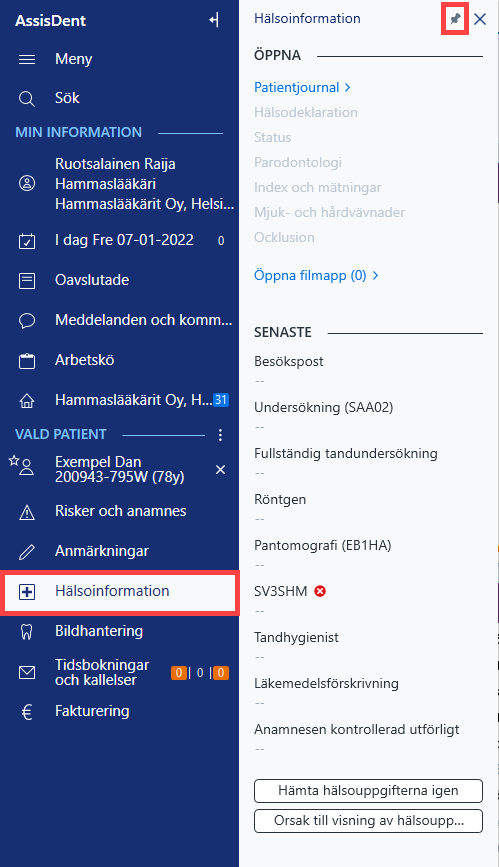
Om du vill kan du nåla fast tilläggsmenyn som öppnas från kontrollpanelen genom att klicka på häftstiftet i nederkant. Klicka på ikonen igen för att frigöra tilläggsmenyn.
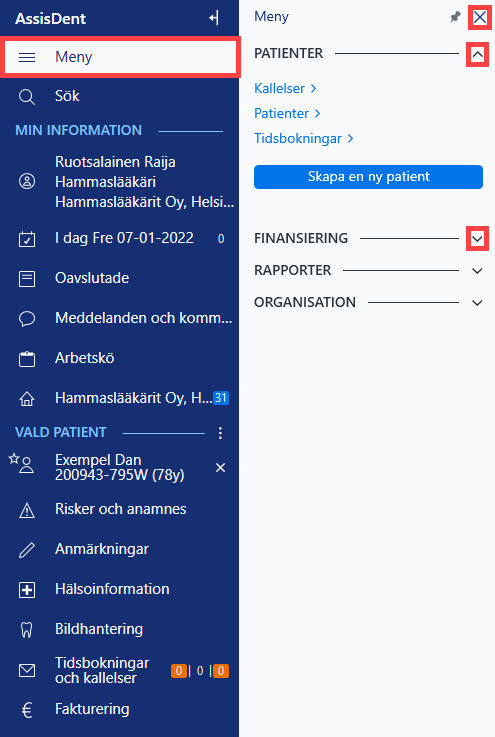
Via knappen Meny kommer du till AssisDents menyer. Menyerna är patienter, ekonomi, rapporter och organisationen. Klicka på pilen för att komma till menyernas undermenyer. Du stänger tilläggsmenyn med krysset.
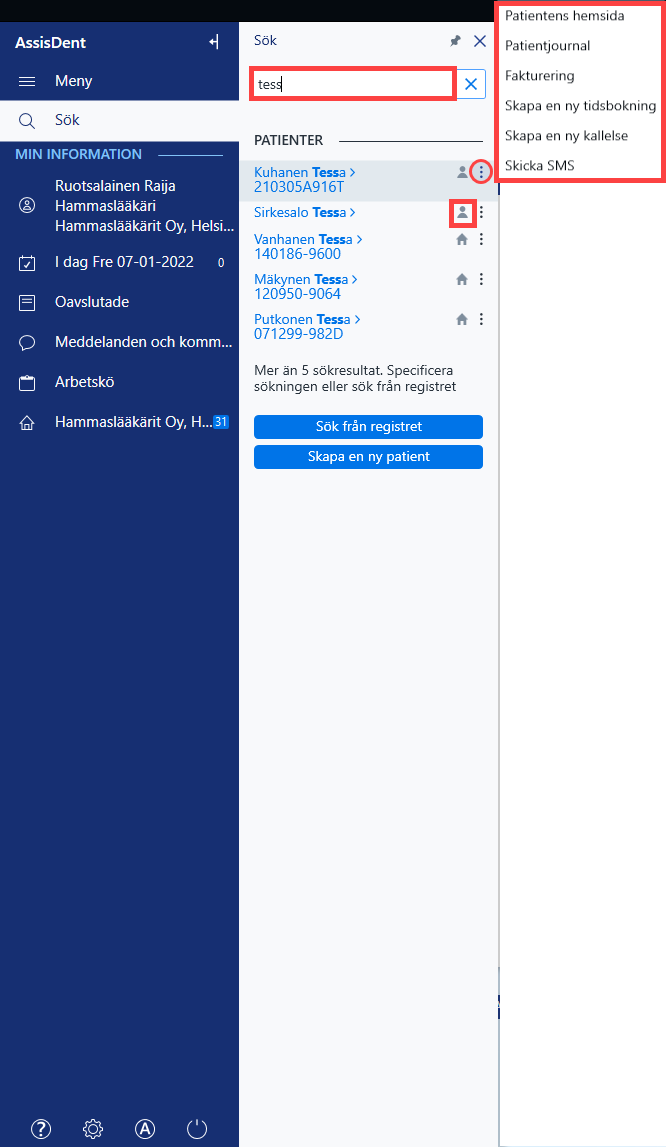
Med knappen Sök kan du söka efter patienter, anställda, företag eller register i programmet genom att skriva önskat sökord i sökfältet. Du kan söka efter information med namn, personbeteckning eller patientens interna ID. I sökresultaten visas de alternativ som bäst motsvarar sökordet. Med knappen Ytterligare funktioner får du fram fler funktioner för de filtrerade sökresultaten. Mer information finns i anvisningen om patientsökning.
Kliniker: Du identifierar egna patienter i sökresultaten på människosymbolen som visas efter namnet.
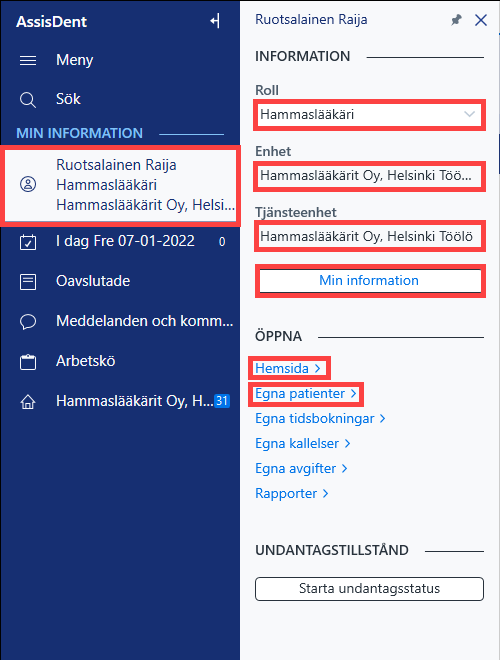
Klicka på det egna namnet i kontrollpanelen för att se den aktiva rollen, enheten och tjänsteenheten.
Obs! Du bör alltid kontrollera denna information i början av arbetsdagen. Vid behov kan du ändra informationen genom att klicka på den aktiva rollen, enheten eller tjänsteenheten.
Du kommer till ditt personalkort genom att klicka på knappen Min information. Öppna hemsidan genom att klicka på knappen Öppna hemsida.
Kliniker: Du kommer till egna register genom att klicka på önskat register i avsnittet Öppna.
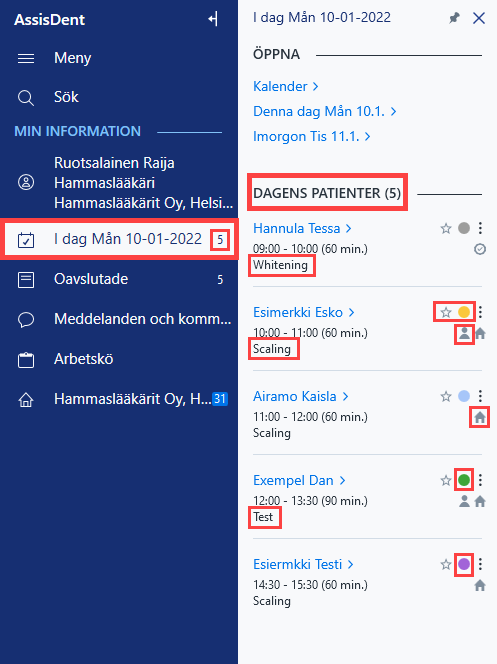
Kliniker: Du kommer till dagens patienter och kalendern genom att klicka på knappen I dag i kontrollpanelen. Rutan efter datumet anger hur många tidsbokningar som finns i kalendern denna dag. Du kommer till kalendern genom att klicka på knappen Kalender i tilläggsmenyn.
Status för tidsbokningen och mer information om tidsbokningen för dagens patienter anges i rutan efter patientens namn. Se bilden nedan. Nedanför patientens namn anges när tidsbokningen börjar, tidsbokningens anledning till att söka behandling (om anledningen har registrerats för tidsbokningen), mer information om tidsbokningen och tidsbokningens längd. Via pilen efter patientens namn kan du gå till patientens förstasida.
Receptionen: Du kan ändra patientens status i kalendern eller vyn över tandläkarpraktiken.
Status för patientens tidsbokning i Kontrollpanelen:
Jordklot = Tidsbokning via Internet
Stjärna = Ny patient
Gul cirkel = Blir sen
Ljusblå cirkel = Faktureras
Grön cirkel = Har anlänt
Lila cirkel = Behandlas
Grå cirkel = Har gått
Människa = Egen patient
Hus = Patientens filial motsvarar användarens filial
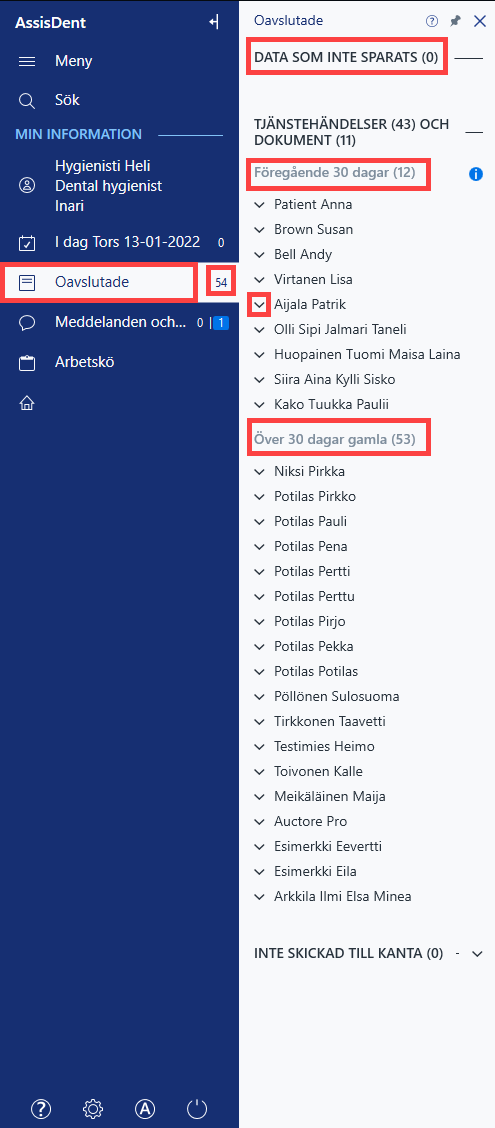
Kliniker: Klicka på knappen Oavslutade i kontrollpanelen för att granska dina oavslutade tjänstehändelser och dokument. När du klickar på pilen efter patientens namn visas patientens oavslutade tjänstehändelse och relaterade dokument.
Obs! AssisDent låser inte patientdokument automatiskt, utan dokumenten har statusen Oavslutad tills användaren låser dokumenten eller annullerar dem som felaktiga dokument. Se närmare anvisningar om oavslutade dokument.
Klicka på en tjänstehändelse för att gå till kortet för tjänstehändelsen, till exempel för att avsluta tjänstehändelsen. När du klickar på ett besöksdokument kommer du direkt till patientjournalen, där du kan låsa besöket vid behov. Oavslutade dokument är indelade i grupperna I dag och Över 30 dagar gamla, för att du enklare ska hitta nya dokument bland dokumenten.
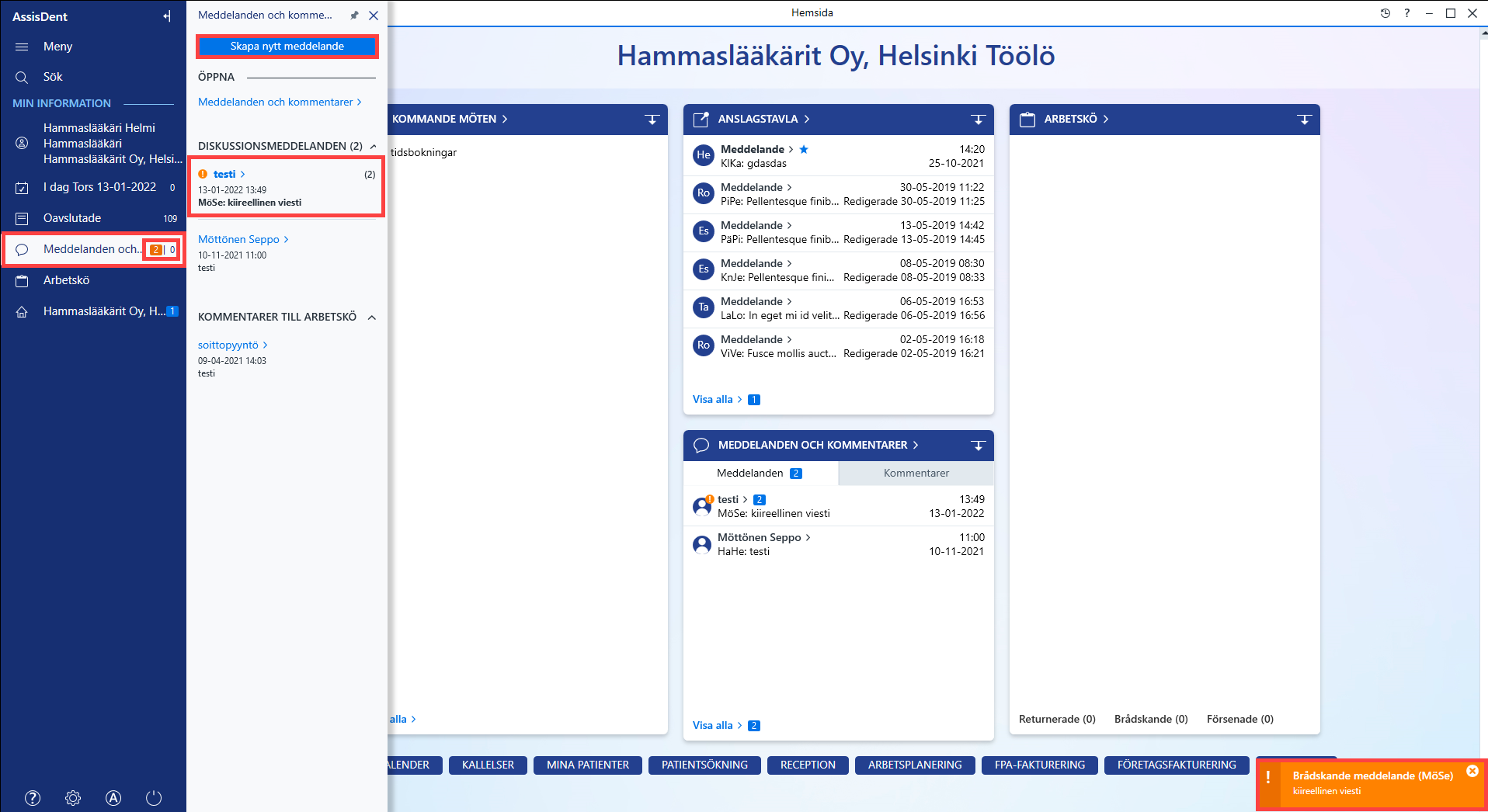
Klicka på Meddelanden och kommentarer i kontrollpanelen för att granska dina meddelanden och kommentarer om uppgifter i arbetskön. När användaren får ett nytt meddelande visas en siffra i kontrollpanelen. Siffran anger hur många olästa meddelanden användaren har. Ett brådskande meddelande markeras med ett orange utropstecken i menyn. För muspekaren över meddelandet för att visa hela meddelandet. Nya meddelanden visas med markerad font i meddelandepanelen. När ett meddelande tas emot visas också en dialog längst ned till höger i AssisDent, som informerar om det nya meddelandet.
Skapa ett nytt meddelande genom att klicka på knappen Skapa nytt meddelande. Du kan administrera dina meddelanden genom att klicka på knappen Meddelanden och kommentarer i tilläggsmenyn. Klicka på pilen vid ett meddelande för att visa konversationen.
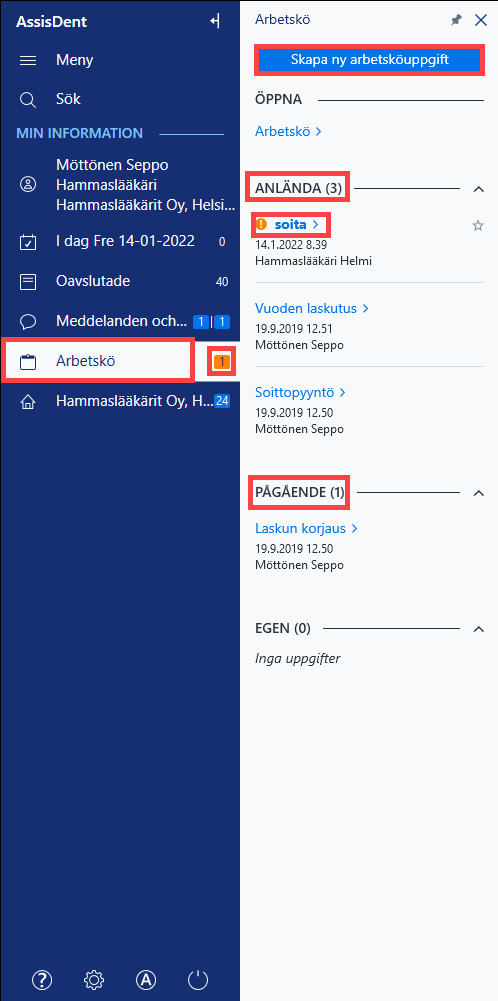
Via kontrollpanelen följer du upp och administrerar uppgifter i arbetskön. I kontrollpanelen är arbetskön indelad i inkomna, pågående och egna uppgifter.
Rubriken för uppgifterna i arbetskön ändras i tilläggsmenyn i takt med att uppgifterna flyttas framåt i arbetskön Om det finns brådskande uppgifter i arbetskön visas siffran i Arbetskö-blocket på en orange botten. Brådskande uppgifter markeras med ett orange utropstecken och fetstil under avsnittet Inkomna. Det totala antalet uppgifter anges i parentes bredvid rubriken.
Gå till arbetskön genom att klicka på knappen Öppna arbetskö. Om du vill gå endast till den radiologiska arbetskön klickar du på knappen Öppna radiologisk arbetskö. Skapa en ny uppgift genom att klicka på knappen Skapa ny arbetsköuppgift. Läs mer om arbetskön.
Kliniker: Läs mer om den radiologiska arbetskön.
Anslagstavlan är indelad i AssisDents meddelanden, organisationens meddelanden och filialens interna meddelanden. Klicka på pilen för att visa meddelandena. Ett viktigt meddelande markeras med rött och ett utropstecken i tilläggsmenyn. Du kommer till anslagstavlan genom att klicka på knappen Anslagstavla.
Receptionen: Du kommer till filialens kalender och vyn över tandläkarpraktiken genom att klicka på namnet för respektive vy. Via tilläggsmenyn i vyn över tandläkarpraktiken kan du ändra patientens status.
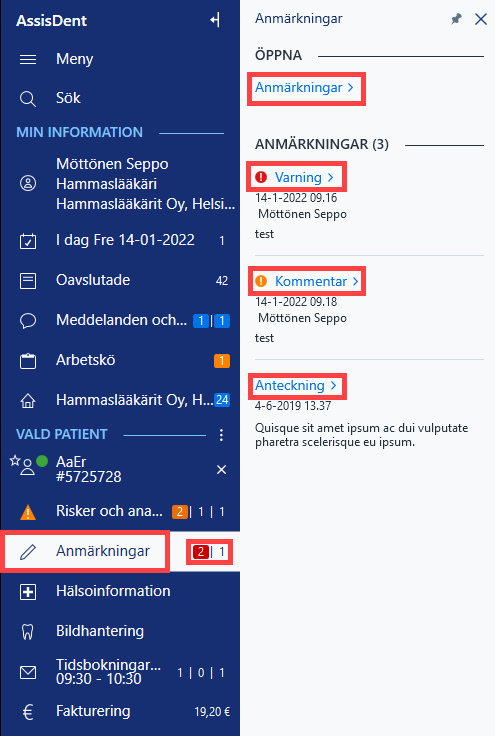
Kontrollpanelen för en aktiv patient:
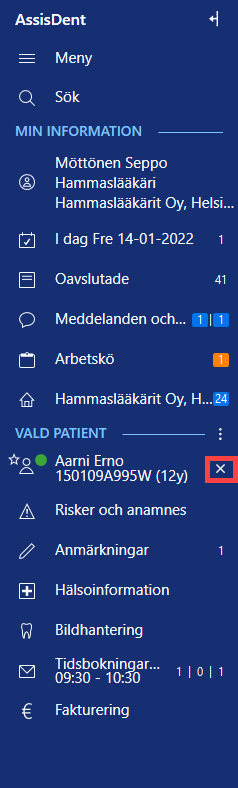
När du väljer en patient aktiveras den och visas även i kontrollpanelen. Du stänger den aktiva patienten i kontrollpanelen genom att klicka på krysset. En ny patient markeras i kontrollpanelen med en stjärna.
Du kan också minimera en patient via kontrollpanelen och stänga alla aktiva patienter samtidigt med knappen Ytterligare funktioner i kontrollpanelen.
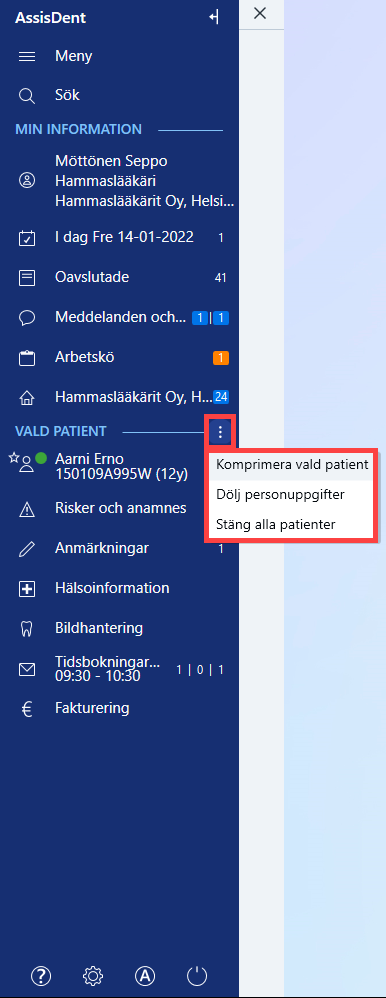
Du kan dölja patientens personuppgifter via kontrollpanelen genom att klicka på knappen Ytterligare funktioner och välja Dölj personuppgifter. Då förkortas patientens namn och patientens interna ID visas i kontrollpanelen.
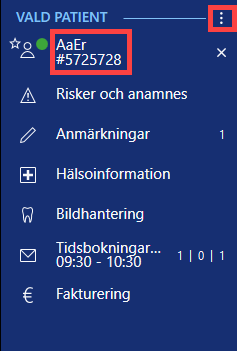
Via kontrollpanelen kan du visa basinformation om en patient. När du klickar på patientens namn visas en tilläggsmeny med information om patientens ålder, kön, identifikationsuppgifter och kontaktuppgifter. Du kan ändra basinformationen om en patient på patientkortet genom att klicka på Redigera information. Klicka på Öppna patientens förstasida för att gå till patientens förstasida. Via tilläggsmenyn kan du också skicka sms till patienten genom att klicka på knappen Skicka SMS.
Du stänger tilläggsmenyn med krysset.
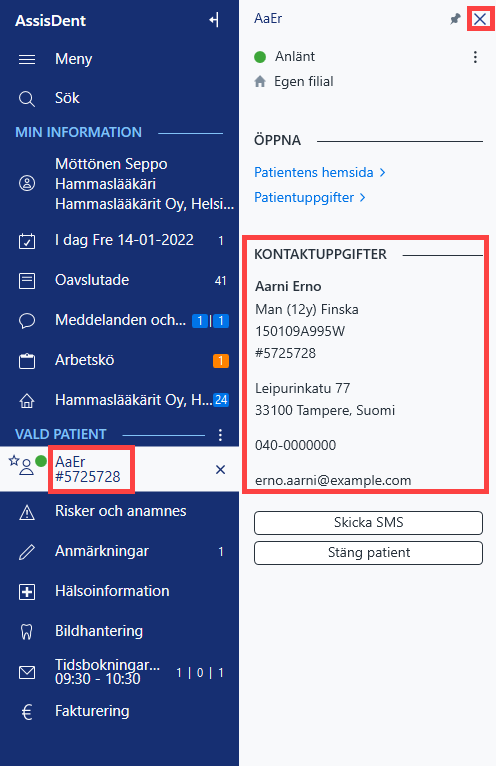
Kliniker: Genom att klicka på knappen Risker och anamnes i kontrollpanelen får du fram patientens anamnes och riskinformation. Anamnesen som registrerats för patienten visas i tilläggsmenyn Risker och anamnes.
Om det är fråga om en ny patient kan du registrera en anamnes genom att klicka på knappen Öppna anamnes. I kontrollpanelens tilläggsmeny visas patientens medicineringar, diagnoser och riskinformation. Antalet risker, diagnoser och medicineringar anges dessutom med en siffra i kontrollpanelen. En kritisk risk markeras i rött i panelen. En risk att beakta vid behandling markeras i orange.
För muspekaren över namnet på en risk, en diagnos eller ett läkemedel för att se hela texten. Genom att klicka på risken, diagnosen eller läkemedlet för att komma till en mer detaljerad vy där du kan radera informationen med knappen Avsluta.
Obs! Läs mer om anamnesen.
Klicka på knappen Anteckningar för att visa anteckningar om en patient. Du kan redigera patientens anteckningar via tilläggsmenyn genom att klicka på önskad anteckning under rubriken Anteckningar. Du kan även öppna alla anteckningar genom att klicka på rubriken Anteckningar. Antalet anteckningar anges även med en siffra i kontrollpanelen. Anmärkningar och varningar visas med röd bakgrundsfärg.
Receptionen: Du bör kontrollera patientens anteckningar bland annat innan patienten faktureras och innan patienten anländer till tandläkarpraktiken. I anteckningarna kan du skriva mer information om faktureringen till kundtjänsten eller andra anmärkningar till tandläkaren. Anteckningarna skickas inte till Kanta, utan syns bara i patientkortet i AssisDent. Via anteckningarna kan du redigera dålig kredithistorik. Läs mer om anteckningar.
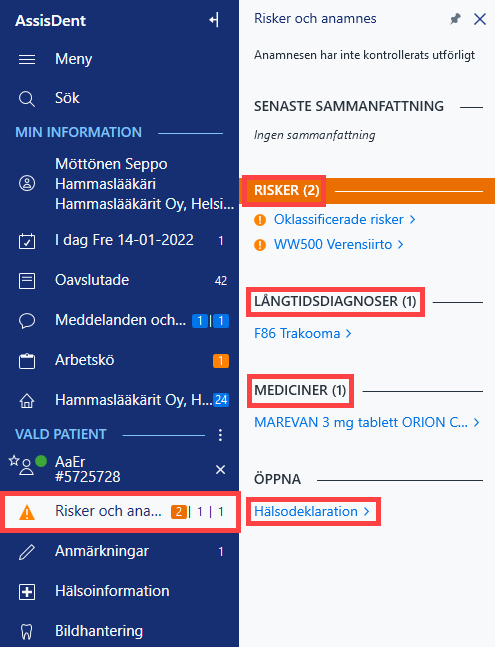
Kliniker: Klicka på knappen Hälsoinformation för att granska bland annat patientens senaste besök, SAA02-undersökningar, remisser, röntgenbesök och recept.
Om patienten har en giltig remiss till tandhygienisten visas en grön ok-symbol efter raden SV3SHM. En röd symbol anger att remissen inte längre är giltig. Antalet besök hos tandhygienisten uppdateras i räknaren vid raden Tandhygienist när tandhygienistbesöket är låst och uppgifter om remissen har hämtats för besöket när besöket skapades.
Gå till patientjournalen genom att klicka på knappen Öppna patientjournal. Med knappen Hämta hälsouppgifterna igen kan du uppdatera patientens hälsoinformation.
Obs! Det snabbaste sättet att gå till patientjournalen är att högerklicka på knappen Hälsoinformation i kontrollpanelen.
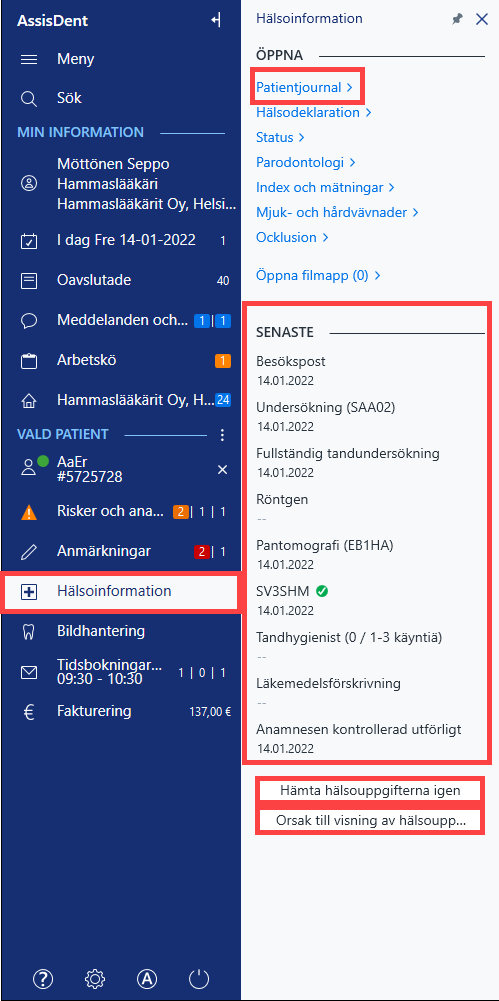
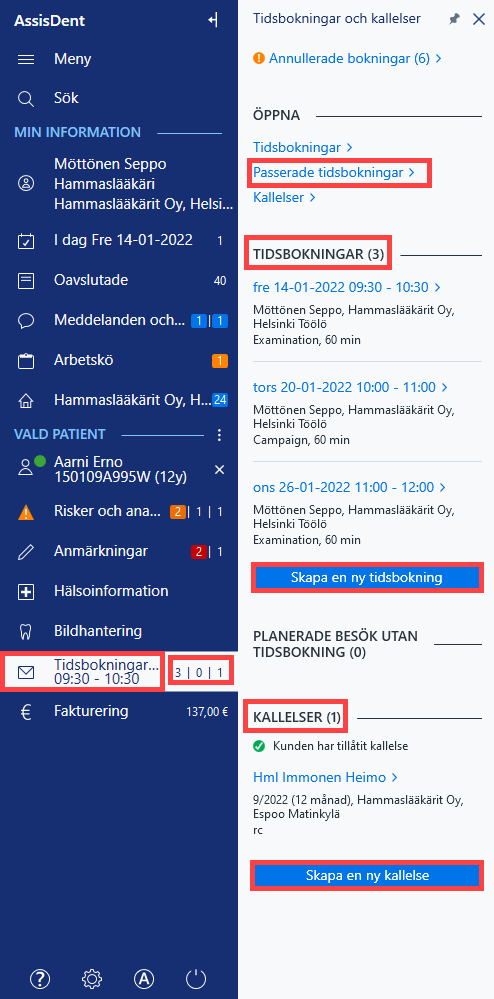
Via avsnittet Kallelser och tidsbokningar kan du granska patientens befintliga kallelser samt passerade och kommande tidsbokningar. I tilläggsmenyn som öppnas kan du skapa nya tidsbokningar och kallelser för patienten genom att klicka på knapparna Skapa en ny tidsbokning eller Skapa en ny kallelse. Räknaren för kallelser och tidsbokningar i kontrollpanelen anger i siffror om patienten redan har befintliga tidsbokningar eller kallelser.
Den första av de tre siffrorna anger antalet tidsbokningar, den andra siffran anger antalet planerade besök utan tidsbokningar och den sista siffran anger hur många kallelser som skapats för patienten.
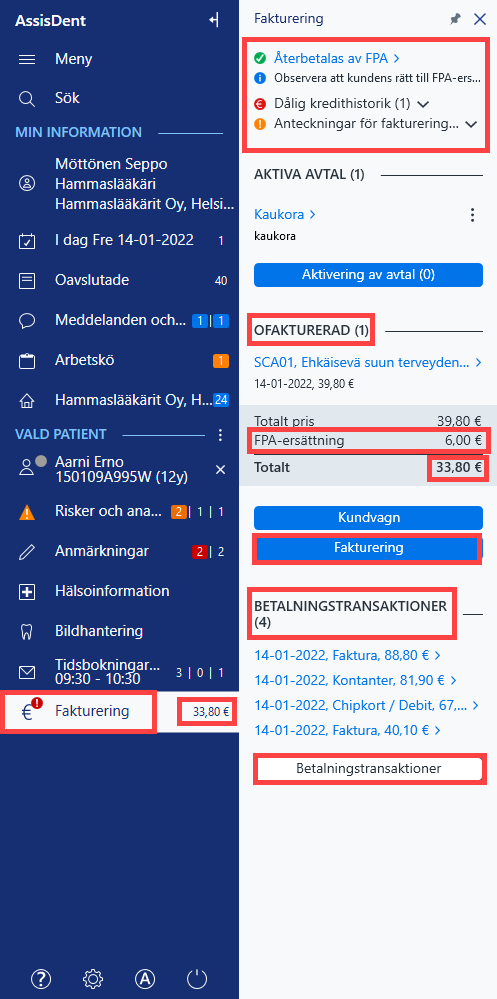
Receptionen: I tilläggsmenyn Fakturering kan du granska patientens ofakturerade behandlingar. I menyn under avsnittet Ofakturerad visas de behandlingar som ännu inte har fakturerats, det totala priset och FPA-ersättningarna för behandlingarna och självriskandelen. I tilläggsmenyn visas också patientens möjlighet till FPA-ersättning och eventuell dålig kredithistorik. Om dålig kredithistorik har lagts till för patienten visas den med en röd ikon. På fliken Fakturering visas en röd symbol om det finns behandlingar som väntar på fakturering. I slutet av raden anges också patientens självriskandel efter FPA-ersättningar.
Klicka på knappen Betalningstransaktioner i kontrollpanelen för att gå till betalningstransaktioner som rör patienten. För att gå till kundfaktureringen och kassan väljer du knappen Fakturering. Klicka på knappen Kundvagn för att komma till kundvagnen.
Obs! Det snabbaste sättet att komma till kundfaktureringen är att högerklicka på knappen Fakturering i kontrollpanelen.
Obs! Se även anvisningarna om snabbkommandon och hanteringen av patienter i kontrollpanelen.