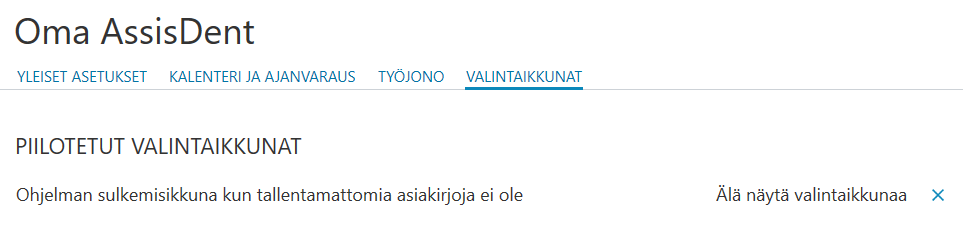
Oma AssisDent-asetuksista voidaan hallinnoida omia oletusasetuksia AssisDentissa. Kyseiset asetukset ovat työntekijäkohtaisia, eli ne ovat käytössä vain sisään kirjautuneella käyttäjällä. Oma AssisDent -asetuksiin pääsee ohjauspaneelin vasemmasta alalaidasta klikkaamalla A-painikkeesta.
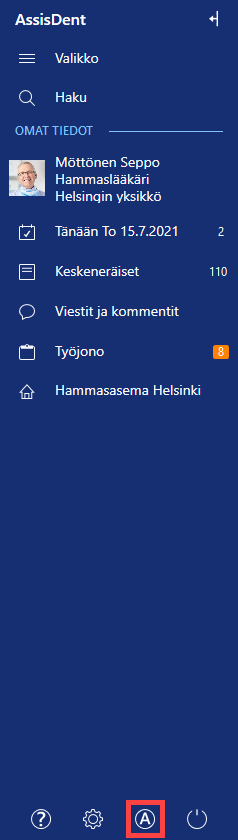
Asetukset on jaettu neljälle välilehdelle:
- Yleiset asetukset
- Kalenteri ja ajanvaraus
- Työjono
- Valintaikkunat

1. Yleiset asetukset:
Yleisissä asetuksissa voi määritellä erilaisia oletuksia:
- Hakukenttiin
- Potilaiden sulkemiseen
- Ohjauspaneeliin
- Tulostamiseen
- Kutsurekisteriin
- Potilaskertomukseen
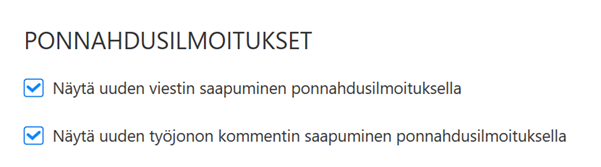
- Ponnahdusilmoituksiin
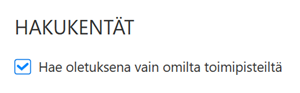
Hakukentät-asetuksella voidaan määrittää, että mm. rekistereissä näytetään oletuksena vain omiin toimipisteisiin liittyvät hakutulokset.
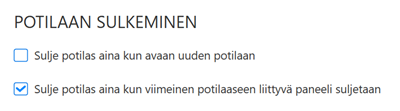
Potilaan sulkeminen -asetuksella voidaan määritellä, missä tilanteissa potilaskortti suljetaan.
Ohjauspaneeli-asetuksella voidaan määritellä, mikä näkymä avataan ohjauspaneelista pikanäppäimellä (hiiren oikea), ja halutaanko Ohjauspaneelissa näyttää palvelutapahtumia keskeneräiset-osiossa.
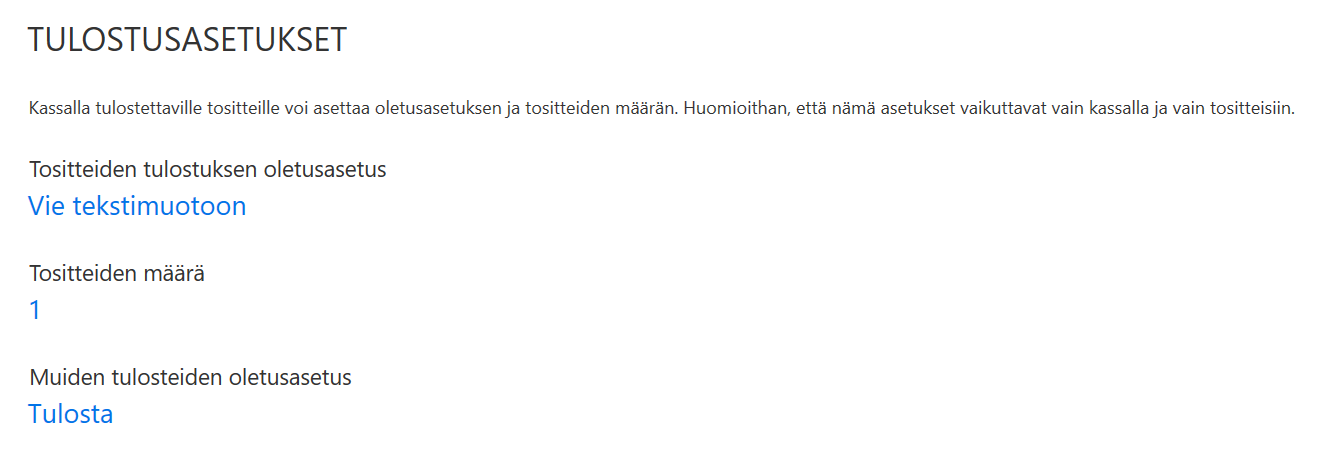
Tulostusasetuksista voidaan asettaa tulostuksessa käytettävä oletustoiminto tositteelle ja muille tulosteille, sekä tulostettavien tositteiden määrä. Huom! Tositteiden määrä -asetus ei vaikuta tulostavien Kela-lomakkeiden määrään.
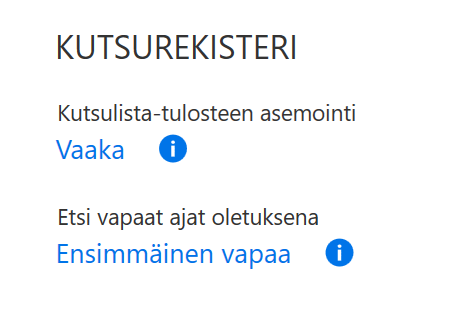
Kutsurekisteristä voidaan valita kutsulistan tulostussuunta sekä etsitäänkö kutsuille vapaat ajat oletuksena joko satunnaisessa järjestyksessä tai ensimmäisen vapaan ajan mukaan.
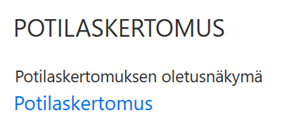
Potilaskertomus-asetuksesta voidaan asettaa potilaskertomuksen oletusnäkymä. Eli näkymä, joka aukeaa ensimmäisenä, kun potilaskertomus avataan. Vaihtoehtoina on potilaskertomus tai palvelutapahtumat.
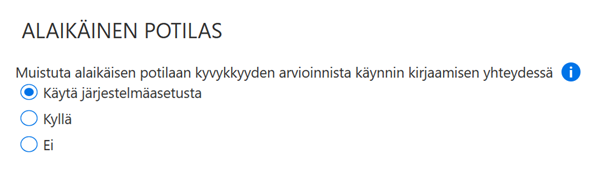
Alaikäinen potilas -asetuksen avulla voidaan muuttaa sitä muistutetaanko alaikäisen potilaan käynnin kirjaamisen yhteydessä alaikäisen kyvykkyyden arvioinnista.
Ponnahdusilmoituksista voidaan asettaa käyttöön tai poistaa ponnahdusilmoitukset viesteiltä ja työjonon kommenteilta.
Väliaikaisasetukset AssisDentin vakauden parantamiseksi kannattaa laittaa päälle, jos AssisDentissa ilmenee paljon kaatumista. Poista läpinäkyvyys käyttöliittymästä -asetus parantaa ohjelman vakautta. Asetuksen päälle laittaminen kuitenkin poistaa käytöstä tiettyjä käyttöliittymäelementtejä ja vaikuttaa esimerkiksi pikasyöttökentän ulkonäköön.

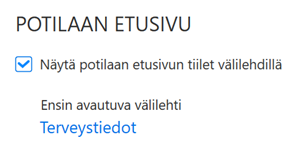
Potilaan etusivu -kohdasta voidaan valita näytetäänkö potilaan etusivun tiilet yhden välilehden sijaan kahdella eri välilehdellä. Jos on valittuna, että tiilet näytetään eri välilehdillä, voidaan lisäksi valita kumpi välilehdistä, asiakastiedot vai terveystiedot, tulee ensin näkyville avattaessa potilaan kortti.
2. Kalenteri ja ajanvaraus:
Kalenteri ja Ajanvaraus-asetuksissa voidaan hallinnoida omia suosikkeja ja muita ajanvarauskalenterin asetuksia.
Suosikit-asetuksella voidaan luoda kalenteriin suosikki-painikkeita, josta päästään nopeasti siirtymään haluttuun kalenterinäkymää. Suosikkinäkymiä kalenteriin voi luoda kohdasta Lisää uusi ja suosikkeja voi poistaa käytöstä rivin päässä olevasta ruksista klikkaamalla. Tietyn suosikin voi myös asettaa oletukseksi. Oletus näytetään aina ensin, kun kalenteri avataan.
Lisää ohjeita ajanvarauskalenterin suosikeista löytyy täältä.
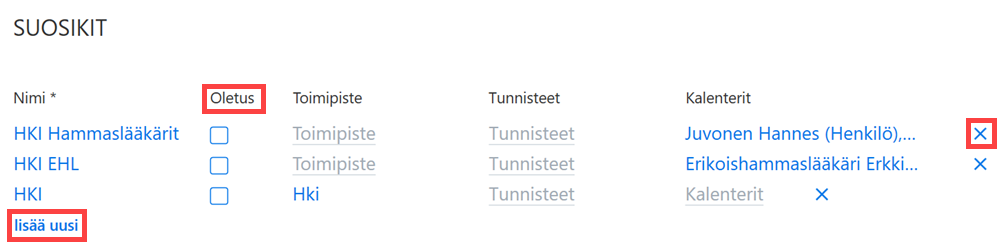
Oletukseksi asetettu suosikki-näkymä näytetään aina ensimmäisenä siirryttäessä kalenteriin. Suosikkipainike näkyy sinisenä, koska se on valittuna.

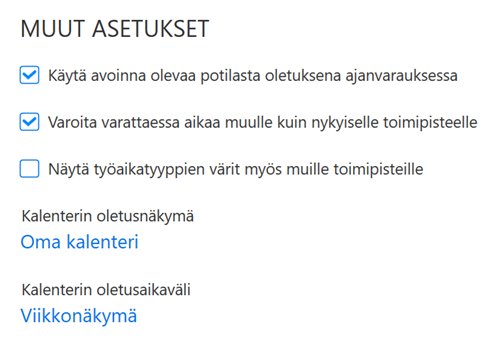
Muut asetukset -kohdasta voidaan määritellä:
- Näytetäänkö uutta ajanvarausta luodessa ajanvarauksella automaattisesti ohjauspaneelissa auki oleva aktiivinen potilas
- Varoitetaanko käyttäjää, jos aikaa varataan muille toimipisteelle, kuin työntekijällä sillä hetkellä aktiivisena olevalle toimipisteelle
- Näytetäänkö työaikatyypeille asetut värit kaikille toimipisteille. Jos asetus on käytössä, vain työntekijän aktiivisen toimipisteen työajat näkyvät värillisenä ja muiden toimipisteiden työajat näkyvät harmaina.
- Kalenterin oletusnäkymäksi voidaan valita toimipisteen kalenteri tai oma kalenteri, mikäli oletusnäkymää ei ole asetettu suosikkeihin
- Kalenterin oletusaikaväliksi voidaan valita päivänäkymä, viikkonäkymä, kahden viikon näkymä tai kuukausinäkymä.
3. Työjono:
Työjonolle ja Radiologian työjonolle voidaan luoda suosikkipainikkeita samoin, kuin kalenteriin. Tämä onnistuu klikkaamalla lisää uusi ja asettamalla halutut tehtävätyypit, tärkeysaseteet ja työntekijät.
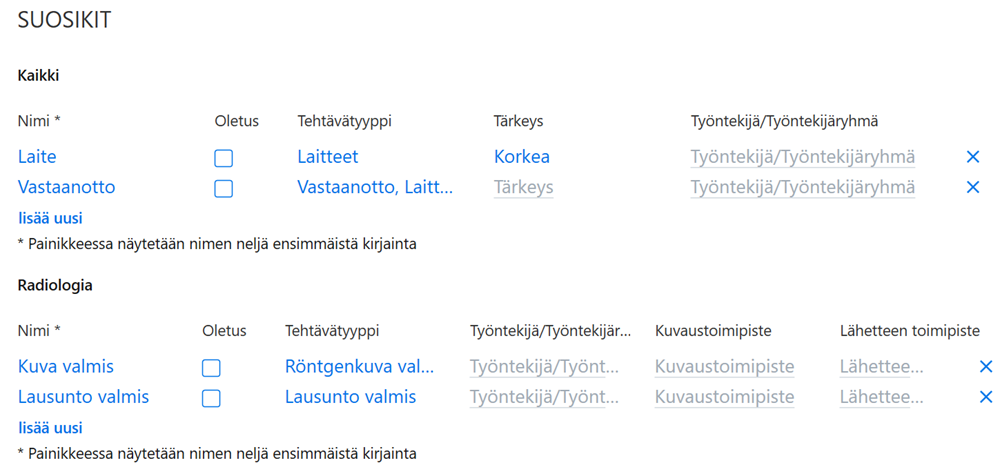
Lisää ohjeita työjonon suosikkiasetuksista löytyy täältä.
4. Valintaikkunat
Valintaikkunat-välilehdeltä nähdään, mitkä valintaikkunat ovat piilotettuna. Jos valintaikkuna halutaan takaisin käyttöön, klikataan ruksista asetuksen oikeasta reunasta.