Uuden työntekijän luomiseen liittyvistä asetuksista koostettu pdf-muotoinen ohjepaketti löytyy täältä.
Kaavio työntekijän asetuksista löytyy täältä.
HUOM! Tarkistathan työntekijäkorttia luodessasi, että kaikki tiedot ovat oikein täytettyjä. Erityisen tärkeätä työntekijän luonnissa on tarkistaa työntekijän yksilöintitunnus, kelaluokitus, henkilötunnus ja palveluyksiköt oikeiksi, koska uudet käynnit luodaan aina näiden tietojen pohjalta.
Jos tiedoissa on virheitä, ne voivat heijastua käyttäjille mm. kelatilitysongelmina tai käyntien lukitusvirheinä. Tietojen korjaus oikeiksi jälkikäteen saattaa vaatia joissain tilanteissa Entteriltä erillisiä maksullisia korjausajoja. Korjausajojen hinnat ovat 140€/tunti + alv 0%. Minimiveloitus on 2 tunnin työ.
Pikalinkit aiheisiin
1. Työntekijän yksilöintitunnus, rooli ja kelaluokitus
3. Työntekijän Internet-ajanvaraus -ja kutsuasetukset
4. Työntekijän hoitoontulosyyasetukset
Työntekijän luonti
Siirrytään työntekijöihin ohjauspaneelista klikkaamalla Valikko → Organisaatio → Työntekijät.
Klikataan Luo uusi -painikkeesta.
Täytetään työntekijän tiedot. Pakolliset tiedot on merkitty punaisilla huomiomerkeillä. Työntekijälle kirjattava henkilötunnus ja yhteystiedot näkyvät vain työntekijälle itselleen sekä henkilöille, joilla on joko pääkäyttäjä- tai organisaation hallinta-käyttöoikeus.
Huom! Heittomerkit ovat sallittuja työntekijän etu- ja sukunimessä.
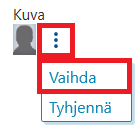
Työntekijälle voidaan asettaa kuva, joka näkyy Internet-ajanvarauksessa. Klikataan kuvan osoittamaa Lisätoiminnot-painiketta ja valitaan Vaihda.
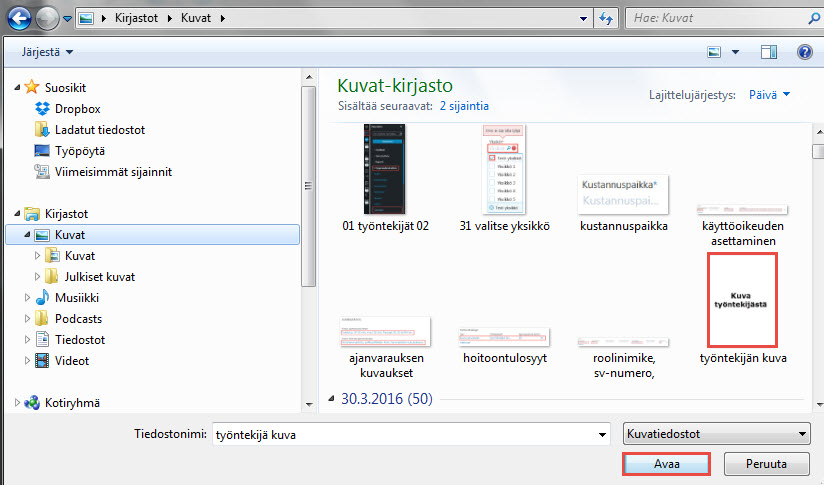
Painike avaa Windowsin tiedostoselaimen. Siirrytään sijaintiin, johon työntekijän kuva on tallennettu. Lisätään kuva klikkaamalla sitä hiiren tuplapainalluksella tai klikkaamalla kuvaa ja tämän jälkeen klikkaamalla Avaa-painiketta.
Työntekijä tarvitsee käyttäjätunnuksen, jota käytetään kirjautuessa sisälle AssisDentiin. Uuden työntekijän käyttäjätunnukseksi asetetaan automaattisesti työntekijän etu- ja sukunimi. Halutessa käyttäjätunnusta voidaan kuitenkin muuttaa.
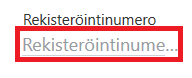
Kaikille hoitotyötä tekeville liitetään henkilökohtainen rekisteröintinumero. Rekisteröintinumero on 11-merkkinen numerosarja, jonka voi tarvittaessa tarkistaa JulkiTerhikki-rekisteristä.
Rekisteröintinumero on jatkossa pakollinen tieto kaikille työntekijöille, jotka tekevät kliinistä työtä (esim. Suuhygienisti, Hammaslääkäri, Erikoishammaslääkäri), koska numeroa tarvitaan mm. kelakorvauksia haettaessa.
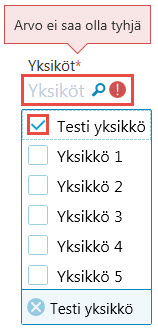
Yksikkö haetaan klikkaamalla hakukenttää tai kirjoittamalla siihen yksikön nimi tai osa nimestä. Alle tulleista vaihtoehdoista valitaan haluttu yksikkö. Yksikkö määrittää mm. käytettävät laskutus- ja kelatilitysasetukset.
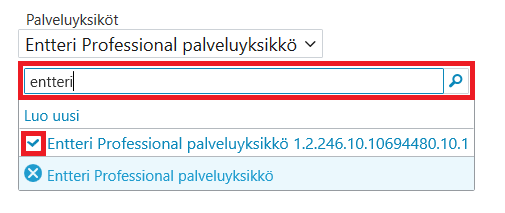
Palveluyksikkö haetaan klikkaamalla hakukenttää tai kirjoittamalla siihen yksikön nimi tai osa nimestä. Alle tulleista vaihtoehdoista valitaan haluttu palveluyksikkö.
Huom! Palvelunantaja/Palveluyksikkö-asetukset tulee olla luotuna ennen kuin ne voidaan lisätä työntekijälle. Työntekijän OID-tunnisteita tarvitaan Palveluyksikön ja Palvelunantajan luontiin. OID-tunnisteet voidaan hakea THL:n koodistopalvelusta, esimerkiksi työntekijän y-tunnuksella tai rekisteröintinumerolla.
Yksilöintitunnus, rooli ja kelaluokitus
Käyttäjätietoihin valitaan työntekijän rooli, yksilöintitunnus ja kelaluokitus, joka vaikuttaa kelalaskentaan. Yksi rooli tulee määrittää ensisijaiseksi rooliksi. Halutessa täydennetään myös ammattioikeudet, koulutusluokitukset ja kustannuspaikka.
Jos kelaluokitus kenttään syötetään Hammaslääkärin, Erikoishammaslääkärin, Erikoislääkärin tai Lääkärin kelaluokitus, on myös rekisteröintinumero ja yksilöintitunnus tallennettava työntekijäkortille, jotta toimenpiteiltä saadaan haettua kelakorvauksia.
Huom! Kaikilla kliinistä työtä tekevillä henkilöillä ei ole välttämättä yksilöintitunnusta. Yksilöintitunnus annetaan Valvira-palvelusta lääkäreille, hammaslääkäreille ja lääkkeen määräämiseen oikeutetuille suuhygienisteille. Lisätietoja asiasta löytyy täältä.
- Jos työntekijältä puuttuu yksilöintitunnus tai rekisteröintinumero, työntekijän tietojen tallennus estyy.
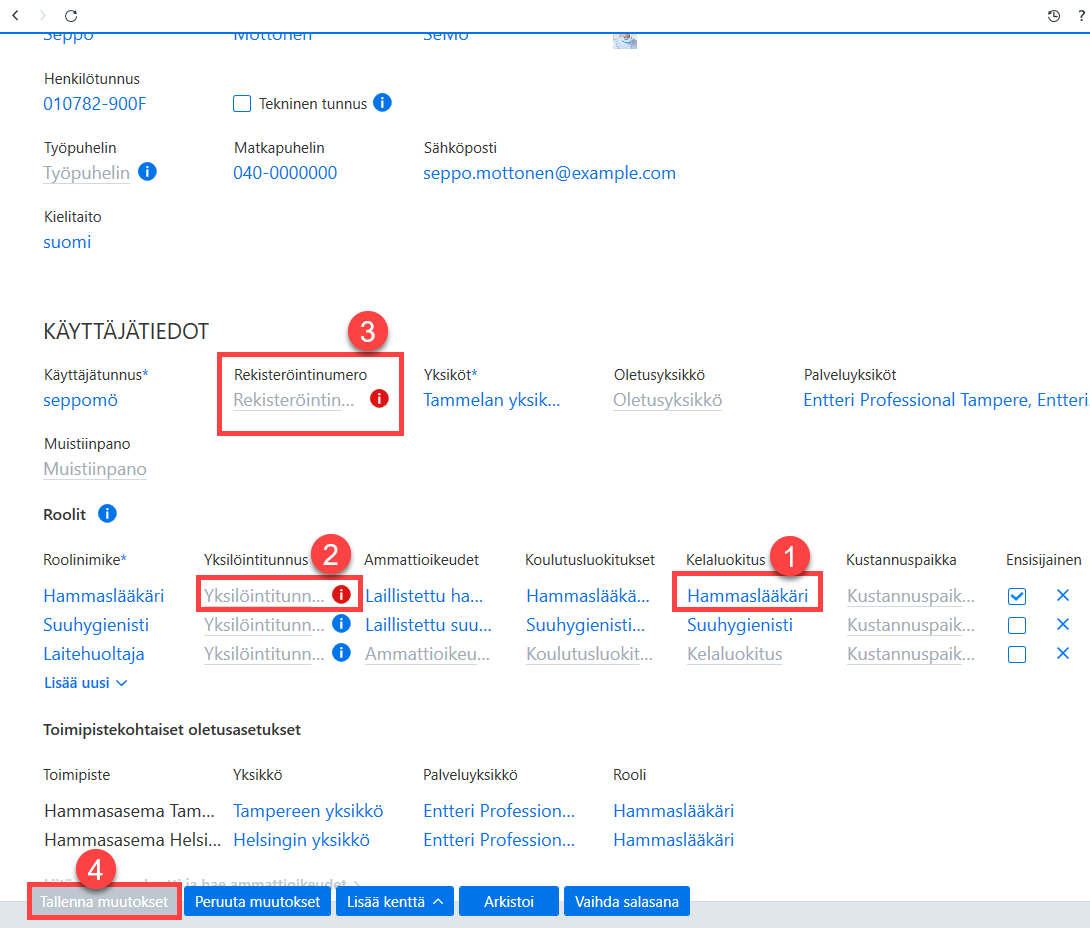
Jos kelaluokitus kenttään syötetään Suuhygienistin kelaluokitus, on työntekijälle syötettävä rekisteröintinumero. Ilman rekisteröintinumeroa työntekijän tekemiltä toimenpiteiltä ei saada haettua kelakorvauksia.
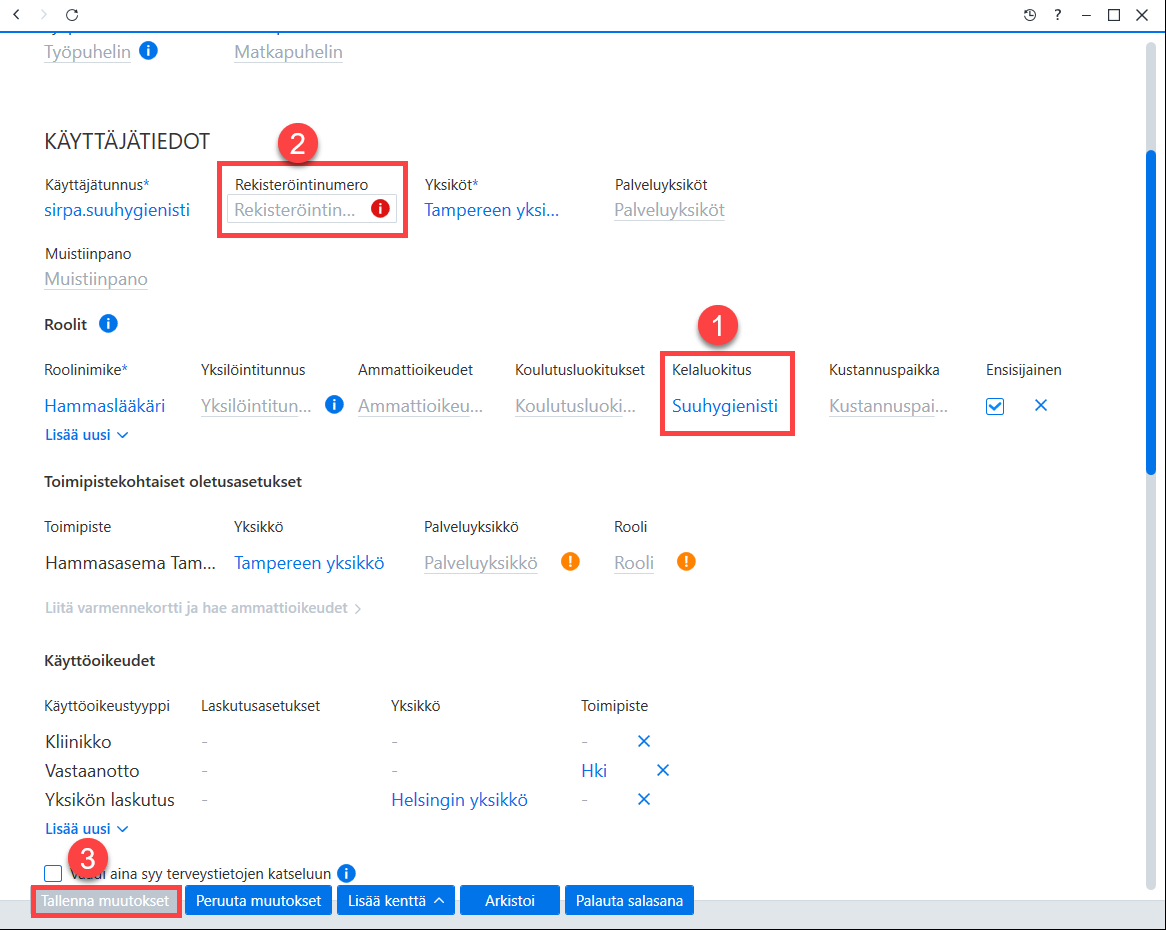
Huom! Jos työntekijällä ei ole rekisteröintinumeroa (esim. suuhygienistiopiskelija), tulee kelaluokitus kenttä jättää tyhjäksi. Kelaluokitus-tieto on pakollinen kelakorvauksia hakiessa, joten rekisteröintinumero on tärkeätä syöttää työntekijän tietoihin heti kun se on saatavilla. Rekisteröintinumeron saa selville Valviran kautta.

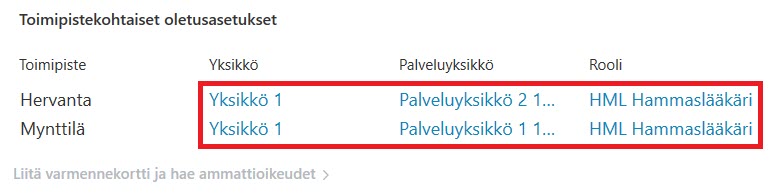
Toimipistekohtaisiin oletusasetuksiin määritetään toimipistekohtaisesti, mitä yksikkö-, palveluyksikkö- ja roolia työntekijä käyttää työskennellessä kyseisessä toimipisteessä. Työntekijän kirjautuessa AssisDentiin oikea toimipiste ja sitä kautta muut asetukset päätellään työntekijän työajan perusteella.
Käyttöoikeudet
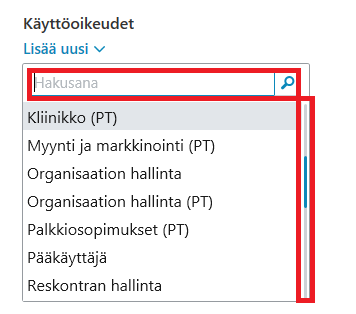
Työntekijän käyttöoikeudet ohjelman käyttöön määritetään kohdasta Käyttöoikeudet. Käyttöoikeuden voi hakea joko kirjoittamalla hakusanakenttään tai liikuttamalla valikon oikeassa reunassa olevaa vetovalikkoa. Käyttöoikeuksien kuvaukset löytyvät täältä.
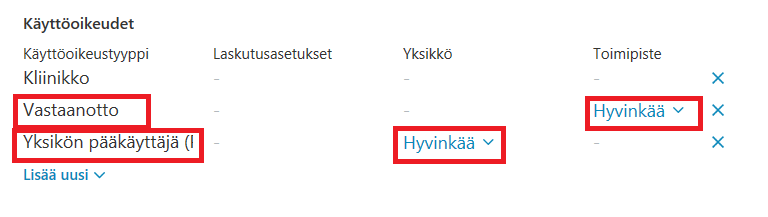
Käyttöoikeus voidaan rajata käyttöoikeudesta riippuen tiettyyn yksikköön ja/tai tiettyihin toimipisteisiin.
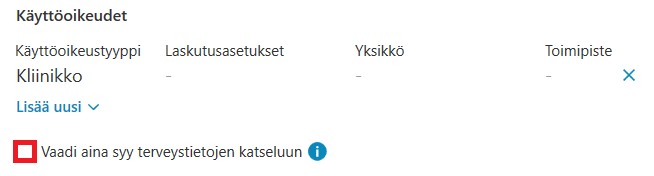
Jos työntekijälle asetetaan potilaan terveystietoihin oikeuttava käyttöoikeus (kliinikko tai potilashallinta), voidaan työntekijäkortille asettaa asetus, jonka myötä ohjelma kysyy terveystietojen tarkastelun syytä aina potilaan tietojen avaamisen yhteydessä.
Internet-ajanvaraus ja kutsuasetukset
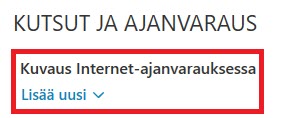
Kuvaus Internet-ajanvarauksessa – kohtaan kirjoitetaan Internet-ajanvarauksessa näkyvä kuvaus työntekijälle. Eri kielien kuvaukset kirjoitetaan erikseen.
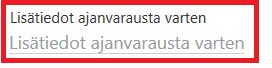
Lisätiedot ajanvarausta varten -kenttään voidaan halutessa kirjoittaa lisätietoja, jotka näkyvät vietäessä hiiren osoitin työntekijän kohdalle ajanvarauskalenterissa.
Asetuksiin voidaan määrittää myös Internet-ajanvaraukseen ja vapaiden aikojen hakuun vaikuttava minuuttimääräinen karenssiaika Kalenteriin jäävän vapaan ajan minimikesto Internet-ajanvarauksessa -kenttään. Tällöin ei ehdoteta aikoja, jotka jättäisivät kalenteriin karenssiaikaa lyhempiä vapaita aikoja. Huom! Karenssiaika ei vaikuta työajan alussa eikä lopussa.
Esimerkki: Työntekijälle on määritetty karenssiajaksi 30 min, ja ajanvarauskalenterista on jo varattu ajat 10:15 – 10:45 ja 11:30 – 12:00. Haettaessa vapaata aikaa 30 min pituiselle ajalle, ohjelma ei ehdota vapaata aikaa näiden kahden ajan väliin. Tämä siksi, että kalenteriin jäisi muuten varattujen aikojen väliin karenssiaikaa lyhempi (alle 30 min) vapaa aika.

Kutsuajanvarausten enimmäislukumäärä saman päivän aikana -kenttään kirjoitetaan luku, kuinka monta ajanvarausta kyseiselle hoitohenkilölle on mahdollista varata yhdelle päivälle. Asetus vaikuttaa luotaessa ajanvarauksia kutsurekisterin massatoiminnon kautta.

Kyseisen hoitohenkilön kutsuille oletuksena tulevat kutsutiedot voidaan määritellä Uuden kutsun oletustiedot-osion alta. Työntekijäkortille lisätyt tiedot yliajavat järjestelmäasetuksiin merkitys uuden kutsun luontiasetukset.

Hoitoontulosyyasetukset
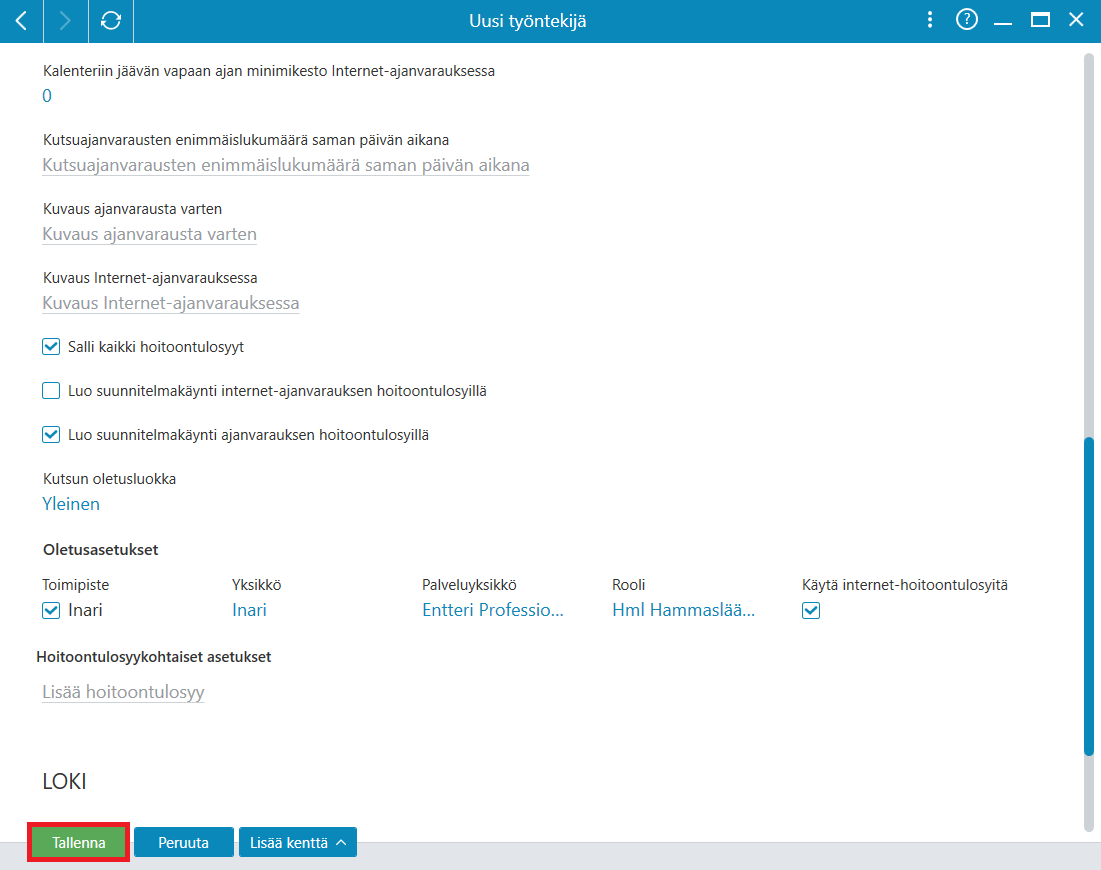
Hoitoontulosyyasetuksista valitaan voidaanko työntekijän ajanvarauksille valita mikä tahansa hoitoontulosyy. Lisäksi voidaan määrittää luodaanko automaattisesti suunnitelmakäynti Internetistä varatuille ajanvarauksille tai ajanvarauksille, joihin on liitetty hoitoontulosyy.
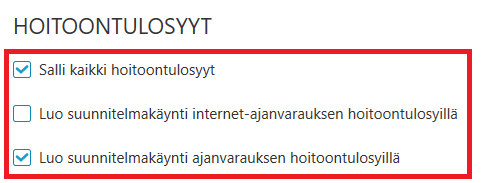
Hoitoontulosyiden käyttö toimipisteillä -kohtaan valitaan toimipistekohtaisesti, onko käyttäjällä käytössä ajanvarauksille valittavat hoitoontulosyyt ja Internet-ajanvarauksessa näkyvät hoitoontulosyyt. Tarkemmat ohjeet Internetistä varattavien hoitoontulosyiden asettamiseen työntekijälle löytyvät täältä.
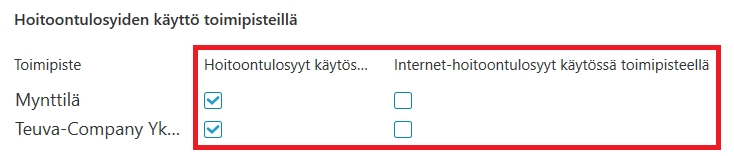
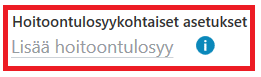
Hoitoontulosyihin voidaan asettaa poikkeuksia hoitoontulosyykohtaisten asetusten avulla. Esim. jos tietylle hoitoontulosyylle halutaan asettaa eri palveluyksikkö, se on mahdollista näiden asetusten avulla. Hoitoontulosyiden avulla voidaan myös esim. sulkea kyseiseltä työntekijältä pois käytöstä tietty hoitoontulosyy.
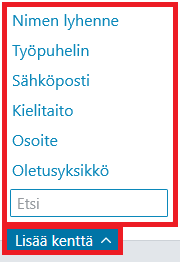
Tarvittaessa voidaan myös lisätä lisää valinnaisia kenttiä klikkaamalla työntekijärekisterin alareunasta Lisää kenttä-painiketta.
- Kielitaito = Internet-ajanvarauksessa voidaan hakea työntekijöitä työntekijälle merkityn kielitaidon avulla
- Oletusyksikkö = oletusyksikkö on yksikkö, joka tulee valituksi työntekijälle, mikäli työntekijän yksikköä ei pystytä päättelemään työajan avulla
Kun tiedot on täytetty, klikataan Tallenna-painiketta.
Uuden työntekijän luonnin yhteydessä, ohjelma luo työntekijälle salasanan. Salasanan saa näkyville valitsemalla Näytä salasana -kentän.
Salasana kopioidaan myös automaattisesti leikepöydälle, josta se voidaan liittää näppäimistön Ctrl+V näppäinyhdistelmällä esimerkiksi Word-tiedostoon tai sähköpostiin.
Klikataan lopuksi Ok-painikkeesta.
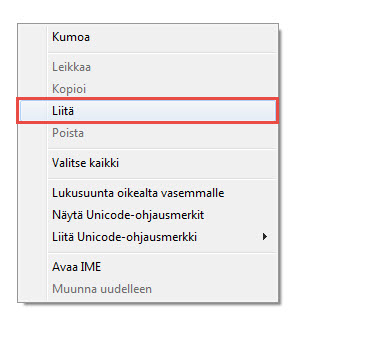
Salasana voidaan liittää johonkin tekstikenttään tai -tiedostoon esim. klikkaamalla hiiren oikeaa painiketta ja valitsemalla Liitä.